使用192.168.1.1打不开路由器设置界面的原因及解决方法?
我们都知道192.168.1.1通常是路由器设置的登录地址,那么遇到192.168.1.1打不开路由器设置怎么办呢?这里为大家介绍使用电脑设置路由器时,192.168.1.1打不开路由器设置界面的原因和解决方法。
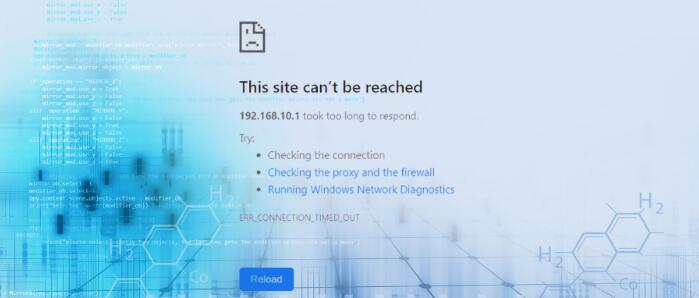
我们先来谈谈192.168.1.1上打不开路由器设置界面的原因,大致可以分为以下5个方面:
? 1.电脑本地IP设置不当
? 2.路由器连接问题
? 3.网线问题
? 4.在浏览器中输入的URL错误
? 5.路由器设置问题
现在,让我们一一介绍,教你如何排除问题并找到解决方案。
1.电脑本地IP设置问题
如果之前已经设置了本地IP,但是会因为设置不当导致路由器无法登录的问题。解决方法是设置路由器的IP地址自动获取。下面以Win10系统为例,教大家如何设置自动获取的本地IP。
? A) 首先,用鼠标右键点击Win10的“开始”按钮->选择:网络连接选项打开。
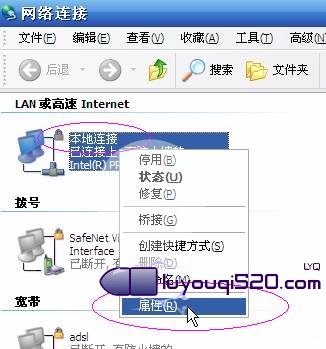
? B) 用鼠标右键单击“本地连接”>选择“属性”打开
? C) 然后选择“Internet 协议版本 4 (TCP/IPv4)”并继续单击“属性”
? D) 最后,选择“自动获取IP地址”、“自动获取DNS服务器地址”——>点击“确定”。
如果之前没有设置过电脑IP地址,默认会自动获取,可以忽略此问题。
2.路由器连接问题
计算机、路由器和调制解调器与网线连接不正确。
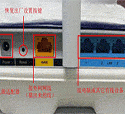
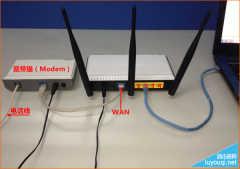
如果您使用连接到WiFi无线网络的笔记本电脑,请直接查看路由器和光猫之间的连接。外接电话线或光纤应先连接到光猫,然后使用网线将光猫连接到路由器的WAN口。如果是台式电脑,还需要用网线将路由器的LAN口连接到电脑上。
3.网线问题
如果用于连接电脑与路由器的网线有问题,192.168.1.1将打不开。因此,必须确保网线可以正常使用。如果家里网线较多,可以更换一根网线并插紧,然后尝试打开192.168.1.1。
此外,如果网线有问题,电脑右下角的网络图标会显示异常。您也可以直接在电脑上运行Ping 192.168.1.1,查看电脑与路由器的连接是否正常。
4.浏览器输入错误
打开后,很多浏览器的首页都有醒目的搜索框(谷歌、百度、360、搜狗等搜索引擎)。许多人习惯性地在搜索框中输入192.168.1.1。显然,您将无法打开它。
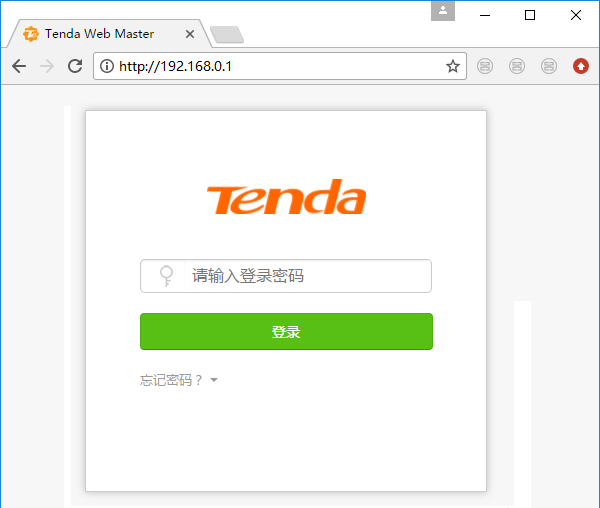
正确输入192.168.1.1的位置是浏览器中的地址栏,也就是浏览器最上方,显示网址的位置。
5.路由器设置问题
并非所有路由器都有默认登录网址192.168.1.1。不同品牌的路由器可能有不同的登录网址。
有些用户错误地认为所有路由器IP地址都是192.168.1.1。但实际情况是不同路由器的默认IP(设置URL)不同,并不是所有路由器的IP地址都是192.168.1.1。如果您的路由器的IP地址根本不是192.168.1.1,您将无法使用此IP打开路由器设置页面。
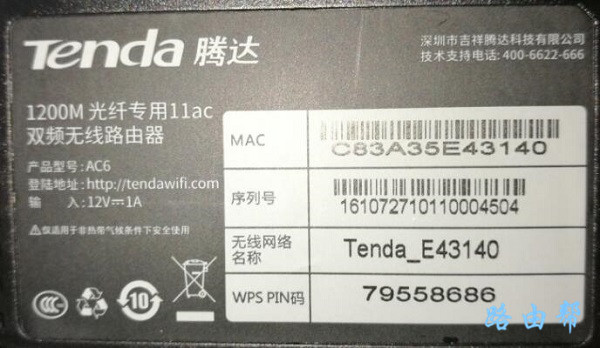
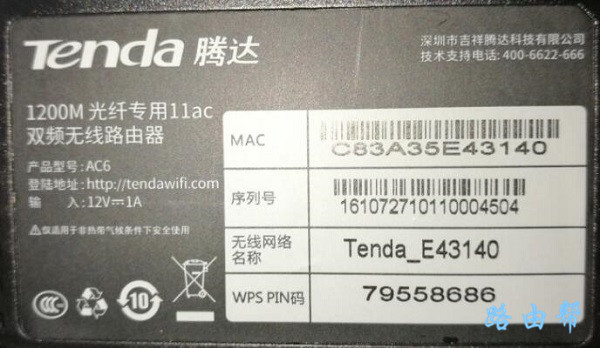
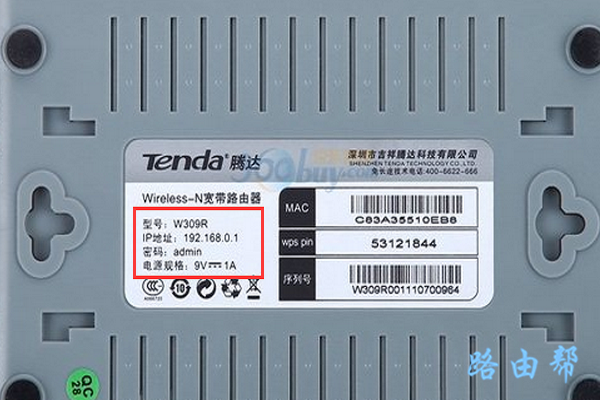
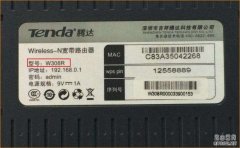
因此,您需要确认路由器的IP地址是否为192.168.1.1。您可以在路由器底部标签上查看默认IP地址(URL)信息。
还有一种情况是路由器默认IP地址被更改了。为了提高路由器的安全性,有些用户在使用前可能会修改其默认地址。修改后,192.168.1.1将无法使用,需要重新设置。
如何查看路由器的真实默认IP:
? A) 用鼠标右键点击Win10的“开始”按钮——>选择:网络连接选项打开
? B) 右键点击“本地连接”——>选择“状态”打开。
? c) 点击“详细信息”。
? D) 在页面上找到“IPv4 默认网关”选项。后面的IP地址是路由器的真实登录IP。
另一种解决方案是重置路由器
如果检查完上述所有问题,仍然打不开192.168.1.1路由器的设置管理页面,可以先重置路由器,然后再试一次。有时路由器会出现崩溃、不稳定等现象,也会导致192.168.1.1路由器的管理登录界面打不开。
如何重置路由器:
路由器上电时,长按复位键10秒以上恢复出厂设置,复位键通常在电源接口旁边,下面一般标有英文字母:RST、RESET、WPS/RESET等;请在您的路由器上查找。
以上是路由器192.168.1.1打不开路由器设置界面的一般原因和解决方法。如果您也有类似的问题,我希望本文对您有所帮助。