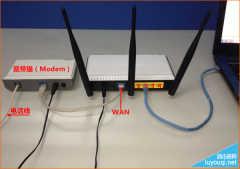
TOTOLINK是友讯集团旗下的一个路由器品牌,它提供了一系列高质量的路由器产品,以满足不同用户的需求。以下是对TOTOLINK路由器的一些介绍:
1. 产品系列:TOTOLINK的路由器产品线非常丰富,包括入门级、中级和高端型号,覆盖了各种使用场景。
2. 性能:TOTOLINK的路由器通常具有高速的无线和有线传输速率,可以满足大多数用户的需求。它们还具有强大的防火墙功能和安全性能,以保护用户的网络免受攻击。
3. 易用性:TOTOLINK的路由器通常具有直观的设置界面,用户可以轻松地配置和设置它们。此外,它们还提供了远程管理功能,用户可以通过互联网对其进行远程设置和管理。
4. 可靠性:TOTOLINK的路由器经过了严格的质量控制和测试,确保它们的高可靠性。它们通常具有较长的使用寿命,可以提供稳定的网络连接。
5. 售后服务:TOTOLINK提供了一流的售后服务,用户可以享受快速的响应和专业的支持。如果用户遇到问题,他们可以随时联系TOTOLINK的技术支持团队,获得帮助。
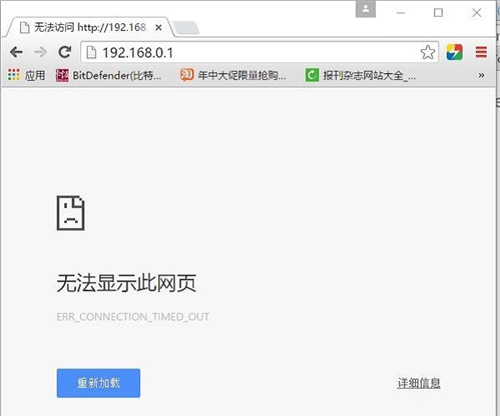
TOTOLINK 路由器 192.168.0.1登录页面打不开解决办法
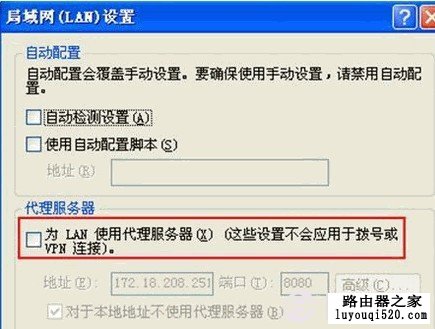
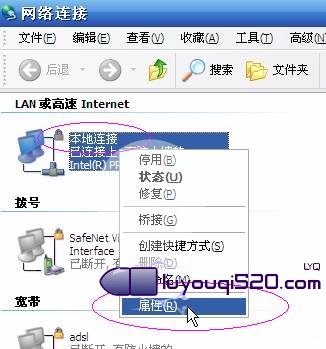
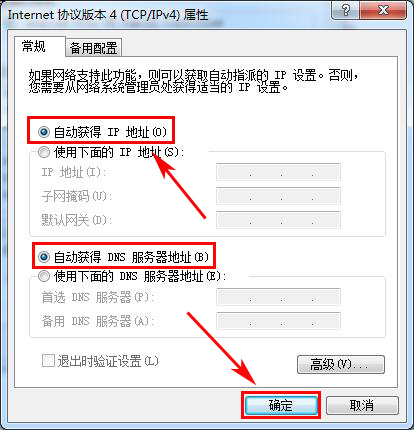
1、正确设置电脑IP地址:电脑连接路由器上网、用电脑设置路由器时,都需要把电脑本地连接(以太网)中的IP地址,设置为自动获得(动态IP),如下图所示。
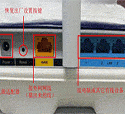
2、正确连接TOTOLINK路由器:TOTOLINK路由器中有5个网线接口,其中有4个接口的颜色是一样的(一般是橙色,不同型号可能不一样),叫做LAN接口;还有一个黄色接口,叫做WAN口。其中WAN接口只能用来连接宽带网线(光猫、猫)的,而任意一个LAN接口,都可以用来连接电脑,也就是电脑只能够用网线连接到LAN接口,才能够打开TOTOLINK路由器的192.168.0.1登录页面。
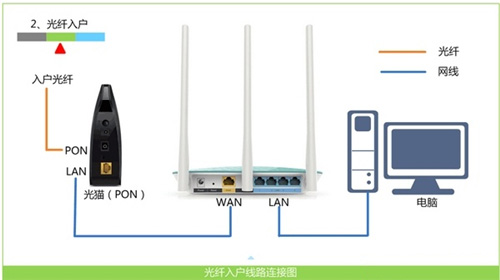
温馨提示:
(1)、按照上面的方式连接TOTOLINK无线路由器后,电脑暂时就不能上网了,当路由器完成上网设置后,电脑自动就可以上网了,不再需要使用电脑上的“宽带连接”来拨号上网了。
(2)、在设置路由器的时候,是不需要电脑有网的,只要用网线连接电脑与路由器的LAN口,就可以进行设置了;很多新手用户,认为一定要有网,才能设置路由器,这是错误的。
(3)、请严格按照上面的连接方式进行连接,很多用户喜欢自作聪明,更改连接方式,造成无法打开192.168.0.1页面,或者设置后路由器无法上网。
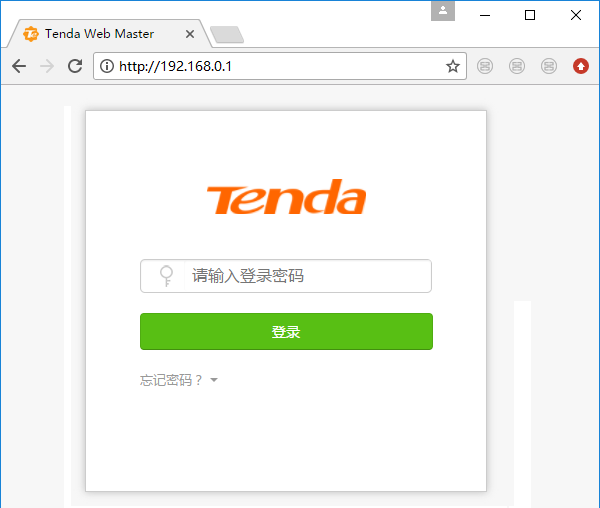
温馨提示:正常情况下,只要电脑中本地连接的IP地址设置成了自动获得,当电脑用网线连接到TOTOLINK路由器的LAN接口时,电脑中的浏览器会自动打开192.168.0.1登陆页面。如果仍然打不开,请继续阅读下面的内容。
3、更换浏览器:在浏览器中输入192.168.0.1,打不开TOTOLINK路由器的登录页面时,可以清除浏览器的缓存,然后在尝试;或者换一个浏览器进行设置。

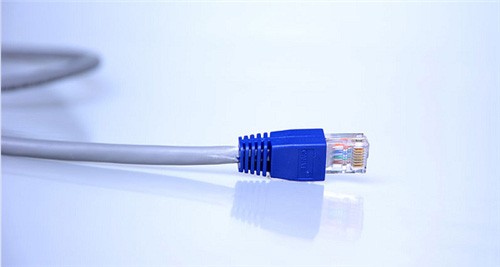
4、更换网线:检查下连接电脑与TOTOLINK路由器之间的网线是否有问题,如果无法判断网线是否有问题,可以直接换一根可以正常使用的网线。
5、断电重启:路由器运行时间长了,会出现死机等问题,造成无法打开192.168.0.1登录页面。这时候可以拔掉TOTOLINK路由器的电源,过一会再接通电源,然后再试一下看能否打开。
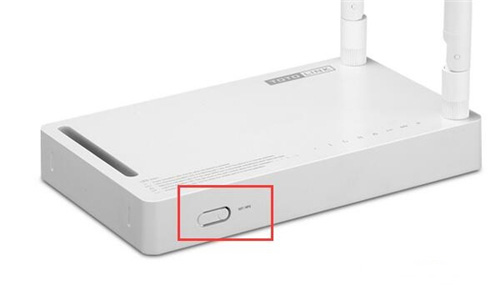
6、恢复出厂设置:在TOTOLINK路由器的机身上,有一个复位按钮,一般叫做:WPS RST、RESET等;不同型号的TOTOLINK路由器中可能不一样,请在你的TOTOLINK路由器中查看。
在TOTOLINK路由器接通电源的情况下,一直按住Reset按钮10秒以上的时间,然后观察指示灯的情况,当所有指示灯熄灭并重新闪烁时松开复位按钮,这时候表示已经成功恢复到出厂设置了。
7、路由器问题:如果电脑IP地址设置正确,连接路由器的连接也正确,并且恢复出厂设置后,还是打不开192.168.0.1;这种情况下,多半是这台TOTOLINK路由器本身的问题,用户自己没有办法解决了,只有更换一台新的无线路由器设置上网。
总的来说,TOTOLINK路由器是一款高质量、易用、可靠的网络设备,适合家庭和办公室使用。它们提供了高速的网络连接和出色的安全性,可以满足大多数用户的需求。当然就算新买的路由器也会出现问题,不能使用的情况是存在的;因为电子产品在出厂的时候,是有一个故障率存在的,无线路由器也不例外的,而且小编之前就遇到过这样的情况的。