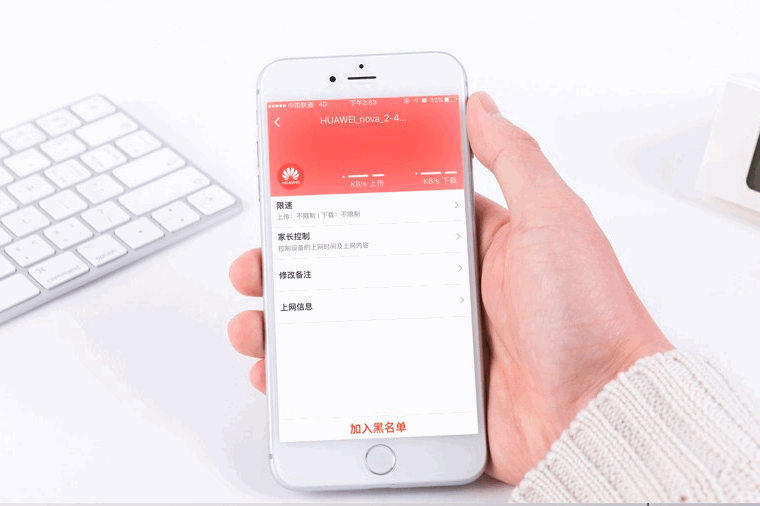
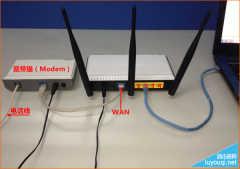
192.168.0.1手机登录入口进行路由器设置

2026-02-01 14:33 人气:

  你可以使用手机来设置无线路由器,这通常是可行的。以下是一些常见的步骤,具体步骤可能因品牌和型号而异:

  1. 连接到路由器: 使用手机的Wi-Fi功能连接到无线路由器。默认情况下,路由器可能有一个预设的Wi-Fi名称和密码,这些信息通常可以在路由器本身或其文档中找到。

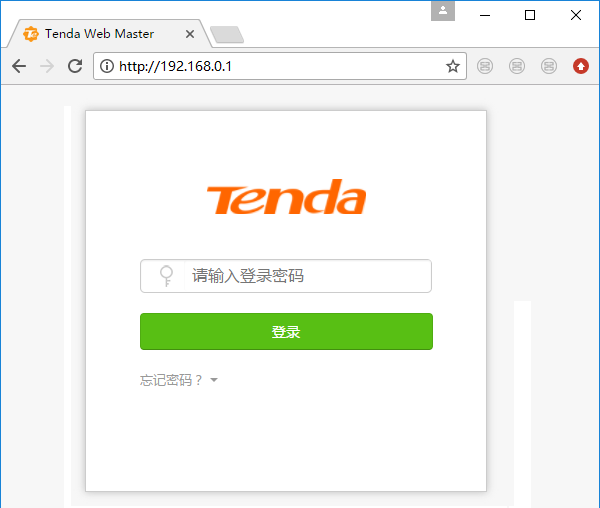
  2. 打开浏览器: 打开手机上的浏览器应用程序,然后输入路由器的IP地址。通常情况下,这是 192.168.0.1 或 192.168.1.1。你也可以在路由器的文档中找到正确的IP地址。

  3. 登录: 在浏览器中输入IP地址后,系统可能会要求你输入用户名和密码。这些信息通常也在路由器的文档中提供。一旦登录成功,你就可以访问路由器的设置页面。

  4. 配置设置: 在路由器的设置页面上,你可以配置各种设置,如Wi-Fi名称、密码、安全性选项等。具体的选项可能因品牌和型号而异。

  5. 保存更改: 完成设置后,记得保存更改。有时候,你可能需要重启路由器以使更改生效。

  关于是否繁琐,这取决于你对网络设置的了解程度以及使用的路由器型号。对于一些基本的设置,这应该是相对简单的。如果你对网络设置不太了解,可能需要查阅一下路由器的文档或在线支持资源来获得更多帮助。

  详细操作方法:

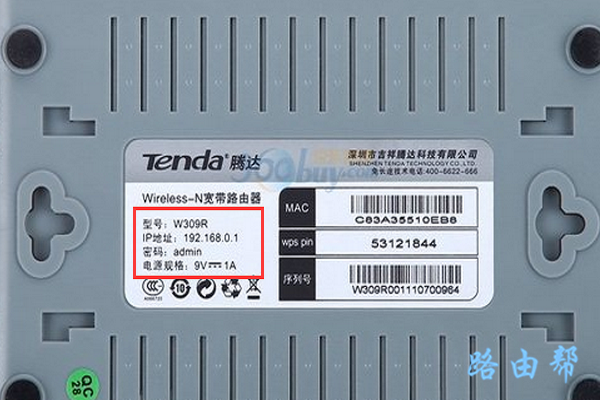
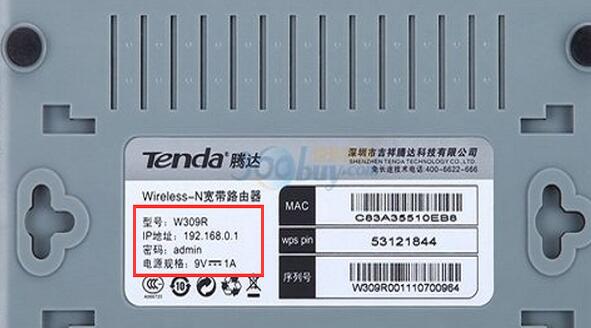
  1、建议先检查下,你的路由器的登录地址是不是:192.168.0.1。你可以在路由器底部的铭牌上,查看到该路由器的登录地址信息,如下图所示。
  

  温馨提示:

  一般路由器的铭牌中 管理页面、管理地址、登录地址、路由器地址 等选项后面的信息,就是这个路由器的登录地址,注意查找到这些选项进行确认。

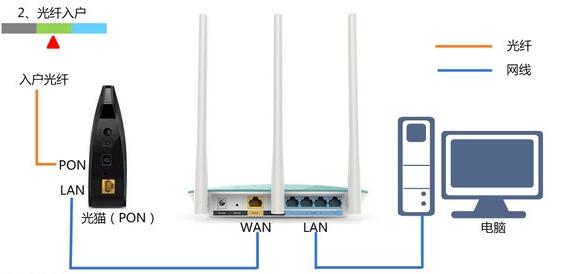
  2、检查 路由器、猫(宽带网线)、电脑 之间的连接是否正确,它们之间的正确连接方式如下:

  从猫上接出来的网线(入户宽带网线),插在路由器的WAN接口;你的电脑用网线,连接到路由器 1、2、3、4 中任意一个接口。
  

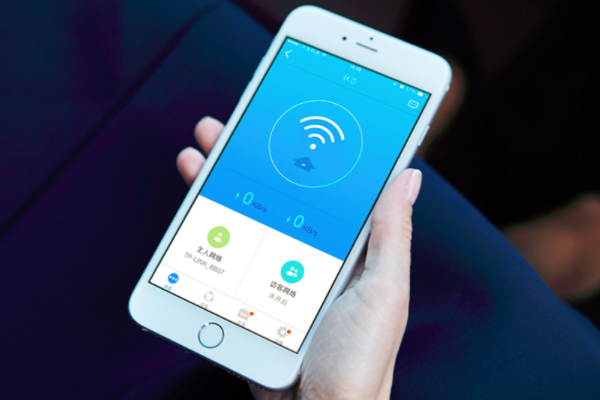
  3、用来设置路由器的这个手机,一定要连接到被设置路由器的wifi信号,连接之后手机才能打开192.168.0.1登录入口。
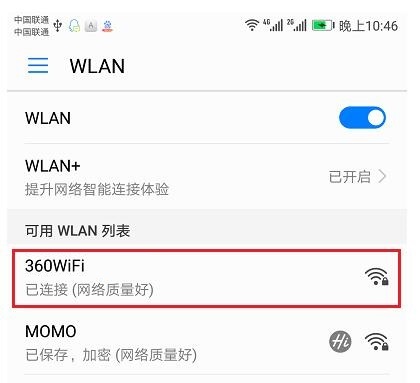
  

  温馨提示:

  (1)、如果你的路由器是第一次设置,手机连接到它的默认wifi信号即可。你可以在路由器底部的铭牌中,查看到路由器的默认wifi名称。
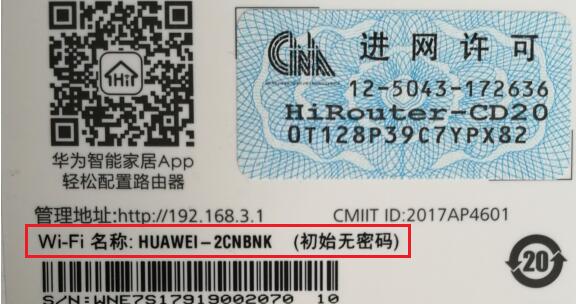
  

  (2)、打开192.168.0.1手机登录入口的前提条件是:手机连接到路由器的wifi信号,和手机能不能上网并没有关系。 即手机不能上网,也是可以打开192.168.0.1登录入口的。

  4、如果你的手机浏览器打开后,顶部有一个显示网址的区域,且中间还有一个:搜索框 ,如下图所示。 那么,一定要在顶部显示网址的区域输入:192.168.0.1,才能打开登录入口。

  

  5、如果路由器的登录IP地址被修改后,需要用修改后的IP地址,才能打开路由器的登录入口。此时,如果继续用默认的192.168.0.1,是不能打开登录入口的。

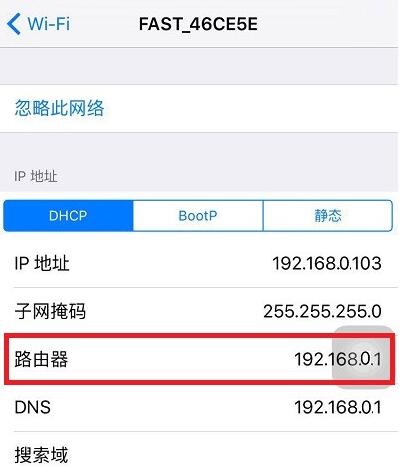
  不过无需担心,因为手机连接路由器的wifi信号后,可以通过查看手机中的IP地址信息,来确定路由器目前的真正登录IP地址。如下图所示,该路由器的登录IP是:192.168.1.1
  

  6、最后的一个解决办法:把你的路由器恢复出厂设置,然后重新设置上网、重新设置无线网络。

  恢复出厂设置方法:

  在路由器接通电源的情况下,长按路由器上的复位按键10秒左右,(恢复路由器出厂设置操作步骤!)就能把路由器恢复出厂设置了。
相关文章

  • 192.168.1.1登录路由器没有弹出登录框的解决办法

    在使用路由器的过程中,少部分朋友遇到在IE浏览器地址栏输入192.168.1.1登录路由器设置管理界面的时候,会出现无法弹出用户名和密码登录对话框,导致

    03月26日来自:192.168.0.1
  • 192.168.0.1无线网络设置

    电脑/手机连接到路由器的网络后,在浏览器中输入192.168.0.1,可以打开路由器的登录页面。在登录页面上输入管理员密码,登录到路由器的设置页面。 在

    03月07日来自:192.168.0.1
  • 192.168.0.1手机登陆wifi设置

    下面就给大家详细的介绍,手机登录192.168.0.1并设置wifi的步骤: 1. 将你的手机连接到路由器的Wi-Fi网络,这是最关键的一个步骤。 注意: 如果手机使

    03月07日来自:192.168.0.1
  • 19216801手机修改wifi密码教程

    而用手机修改路由器wifi密码的时候,建议大家,按照下面的步骤操作。 手机连接Wi-Fi信号 查看路由器登录地址 手机登录到设置界面 手机修改Wi-Fi密码

    03月03日来自:192.168.0.1
  • 进入路由器192.168.0.1登录页面

    当电脑或者手机连接到路由器的网络后,在浏览器中输入路由器的登录地址,就可以进入到路由器的登录页面,下面进行演示介绍。 步骤: 1.进入路由器的登

    02月27日来自:192.168.0.1
  • 一键登录192.168.0.1

    当你的电脑或者手机连接到路由器的网络后,正常情况下在浏览器中输入192.168.0.1,就可以进入到路由器的设置界面。 登录步骤: 1.不同的路由器登录地

    02月27日来自:192.168.0.1
  • 192.168.0.1路由器设置修改密码

    路由器上经常用到的密码主要有:登录密码(管理员密码),无线密码(Wi-Fi密码);无论你想修改哪一个密码,均需要使用路由器当前的登录密码,登录到路由

    02月27日来自:192.168.0.1
  • 192.168.0.1忘记密码怎么办?

    有很多路由器使用192.168.0.1作为登录地址,不同品牌和型号的路由器,登录密码的情况不一样,下面进行详细的介绍。 温馨提示: 1.有些路由器有默认的

    02月12日来自:192.168.0.1
  • 192.168.0.1路由器设置

    192.168.0.1是一个C类的私有IP地址,有很多路由器使用192.168.0.1作为登录地址/管理地址,例如:腾达路由器,D-Link路由器,360路由器等。 下面使用一

    02月12日来自:192.168.0.1
  • 192.168.0.1路由器手机设置

    手机连接到路由器的wifi信号,就可以在手机的浏览器中打开路由器的设置页面,然后按照页面上的提示进行操作,就可以设置路由器上网了,下面进行详细的

    02月12日来自:192.168.0.1

Copyright © 2009-2015 路由器网 版权所有 Power byLUYOUQIPRO.COM

本网站文章来自于个人原创和网络整理,版权归原作者所有,如果我们转载或引用的作品侵犯了您的权利,请联系我们

鄂ICP备18027210号-3