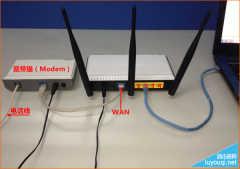
任何 Wi-Fi 路由器在使用前都必须正确配置:设置连接参数、设置无线网络的名称和访问密钥、指定 Wi-Fi 的确切范围(如果支持 2.4 和 5 GHz)。几乎所有现代路由器都是通过“Web面板”配置的。如何访问 D-Link 路由器?没有跳线(RJ-45 电缆)真的无法做到这一点吗?
登录设置:准备工作
要访问该网站,即 D-Link 路由器的设置并对其进行配置,您将需要:
1. 打开新设备的包装,将电源连接到它,然后插入。等待 30-40 秒,让路由器启动其操作系统。
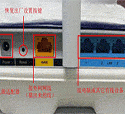
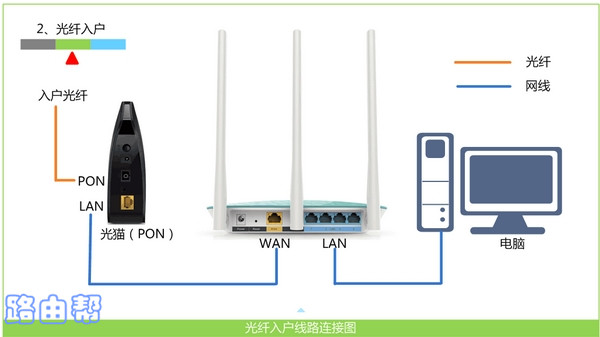
2. 使用随附的跳线将路由器连接到计算机或笔记本电脑。直接在路由器中,电缆插入标有“LAN”的输出(可以有多个,您可以选择任何一个)。“WAN”输出将不起作用!
3. 跳线的另一端需要插入笔记本电脑或 PC 的网卡。
从现在开始,您可以转到 web 面板并配置设备。
我们在这里写了关于如何设置 D-Link 路由器的文章(以流行的 DIR-300 型号为例)。
如果我没有网卡,我该怎么办?
如果用户在 PC 或笔记本电脑中没有 RJ-45 输入(网络登录),则仍然可以访问 Web 面板。您所要做的就是打开路由器并连接到它正在流式传输的 Wi-Fi 网络。
通常,该网络的名称与路由器的名称及其确切型号相同。但是上面没有密码(开放网络,没有加密)。一旦计算机或智能手机连接到该网络,用户将能够登录 Web 面板并配置路由器。
另一种选择是购买网卡。它们很便宜(最便宜的型号是 100 卢布)。还有通过USB连接的网卡(包括Android智能手机)。
我可以使用智能手机吗?
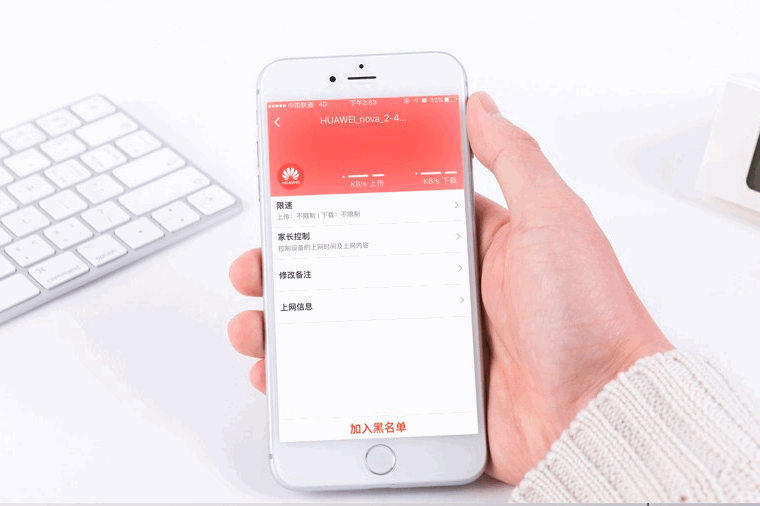
是的,您可以使用智能手机访问 D-Link 路由器的 Web 面板。最主要的是,它必须具有Wi-Fi(连接到路由器广播的网络)和任何支持HTML 5的Web浏览器(Chrome,OperaMobile,Firefox都可以)。
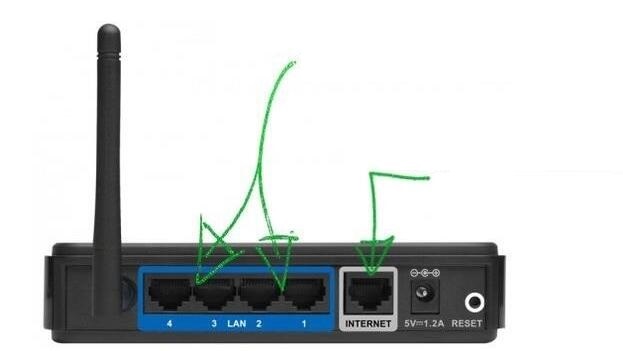
但与此同时,专家指出,最好使用电缆(连接到计算机或笔记本电脑)连接路由器。在这种情况下,故障的可能性将被最小化(毕竟,即使 Wi-Fi 网络有密码,您仍然可以访问 Web 面板)。
设备上安装的是什么操作系统并不重要。如果是 PC,那么任何 Linux 发行版、MacOS,甚至是基于 BSD 内核的操作系统都可以。最主要的是能够运行支持 HTML 5 的浏览器。这同样适用于智能手机:iOS、Android、Windows Phone(甚至 Symbian、S40,如果这些手机有 Wi-Fi 模块)都可以。
登录到 Web 面板?
访问 web 路由器上的界面并访问 D-Link 路由器的设置,您将需要:
1. 通过电缆或 Wi-Fi 连接后,打开任何可用的浏览器。
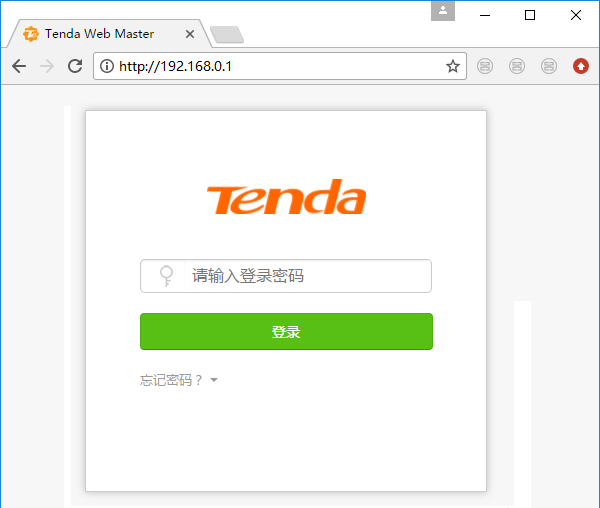
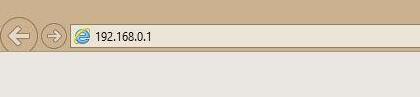
2. 在地址栏中,输入 Web 面板的地址。
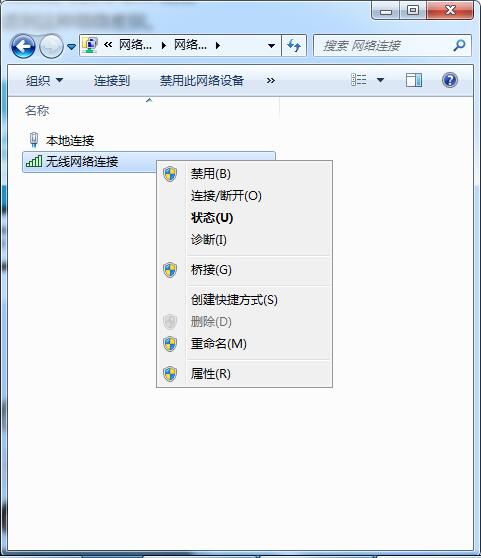
3. 输入您的用户名/密码。
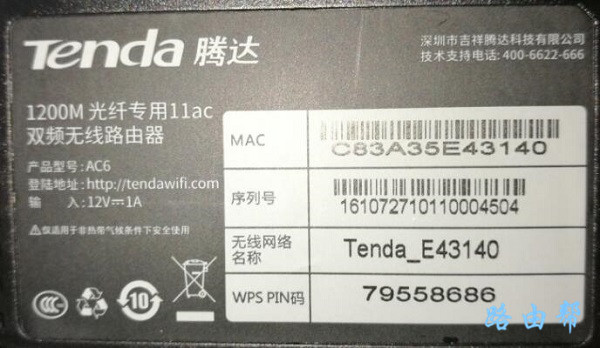
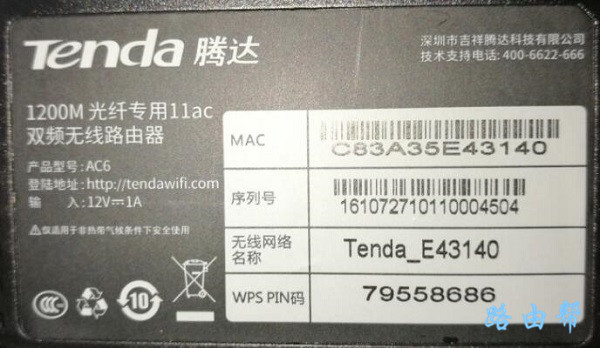
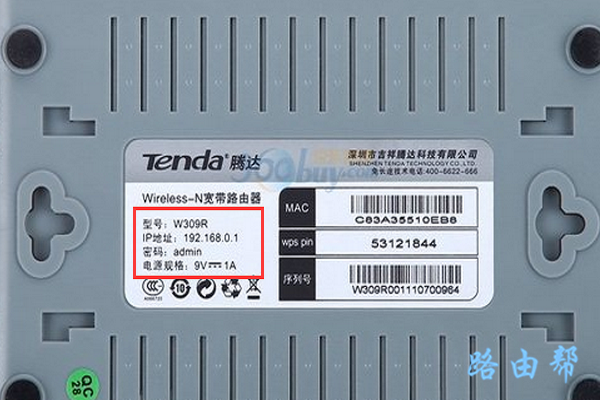
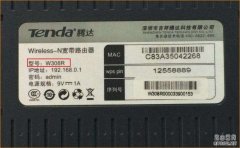
但是确切的地址以及登录名/密码组合可以在设备本身的贴纸中找到。它还包含序列号、确切型号和 MAC 地址。说明(技术护照)中提供了相同的数据。
大多数情况下,您需要输入以下地址:192.168.0.1。默认用户名和密码相同:admin。
顺便说一句,您可以(并且非常希望)更改您的登录名/密码,以保护您的路由器免受欺诈者可能的黑客攻击。接下来,您所要做的就是指定必要的设置,保存它们并重新启动路由器。
如果 Web 面板打不开怎么办?
您可能无法登录设置的主要原因是:
1. 固件崩溃。在这种情况下,您可以尝试将设备恢复出厂设置。如果它没有帮助,那么剩下的唯一选择就是联系服务中心(他们焊接闪存并使用编程器将固件文件写入其中)。
2. 禁止通过 Wi-Fi 访问 Web 面板。只有一种解决方案:使用跳线 (RJ-45) 进行连接。但默认情况下,D-Link 路由器中未设置此类禁令。因此,如果您没有跳线,则只需将设置重置为出厂设置(因为安全设置也会被删除)。
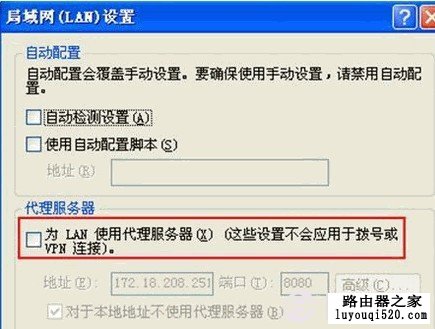
3. 在 PC 或智能手机上,VPN 连接处于活动状态。必须首先禁用(挂起)代理服务器。毕竟,在这种情况下,用户不是向路由器发送请求,而是向外部服务器发送请求(即错误的设备接收信号)。