192.168.0.1:概述、登录和一些错误修复

2026-02-01 14:33 人气:

  本文为您提供 192.168.0.1 的基本和登录步骤。此外还将提供修复 192.168.0.1 的提示。要获取详细信息,请继续阅读帖子!

  关于192.168.0.1

  192.168.0.1 是一个默认 IP 地址。该地址将直接发送到 http://192.168.0.1 下的默认路由器设置页面。如果未直接连接到Internet,则无法通过连接到Internet的外部源传输数据。通常,IP 地址由网络管理员和经理使用。然而,它可以被其他人使用。

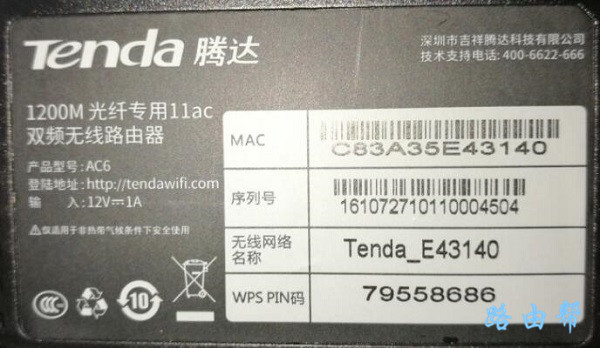
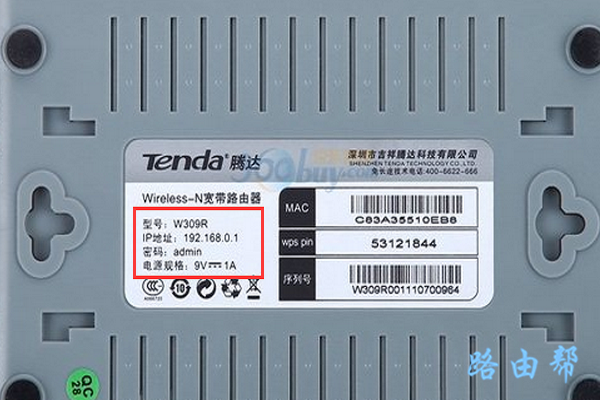
  IP 地址 192.168.0.1 设置为路由器和调制解调器(如 TP-Link、D-Link、Linksys 和 Netgear)的出厂默认网关。幸运的是,您可以随时更改它。为此,您需要通过登录 192.168.0.1 来访问管理控制台。

  提示:通常,它被拼写错误,如 192.168.O.1 或 192.168.l.0.1。为避免解决冲突,192.168.0.1 只能由网络上的一台设备使用。其他常见的默认网关是 192.168.1.1 和 10.0.0.1。

  如何登录192.168.0.1

  如果路由器或调制解调器的默认IP地址为192.168.0.1,您可以按照以下步骤轻松登录。

  步骤1:在计算机上打开浏览器以进入其主页。

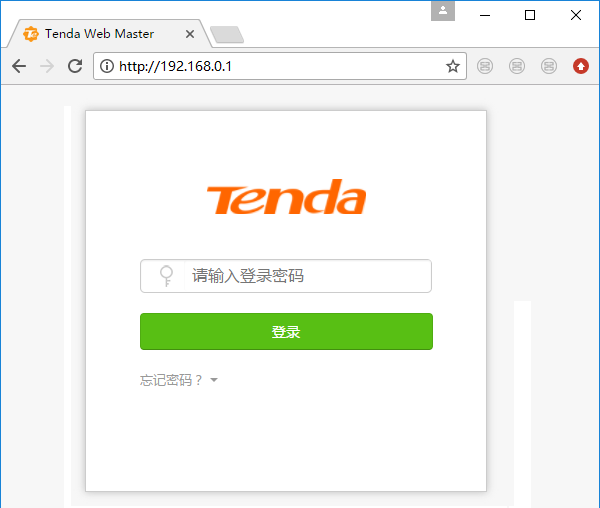
  步骤2:在浏览器的URL栏中输入192.168.0.1 或点击 http://192.168.0.1。

  提示:链接 http //192.168.0.1 和 http // 192.168.0.1 不会将您重定向到管理员区域。您必须正确输入链接。

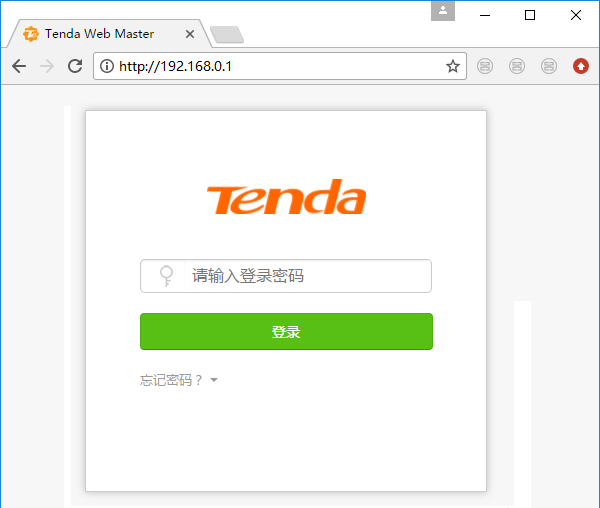
  步骤3:然后,您将看到路由器或调制解调器的登录页面。

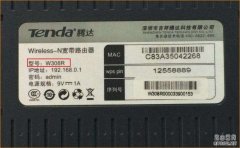
  步骤4:在框中输入默认用户名和密码,然后单击“登录”按钮。

  步骤5:之后,输入管理员字段。然后,您可以更改路由器的凭据、更改路由器的 IP 地址、设置家长控制、重置路由器、更新路由器的固件以及对网络进行其他更改。

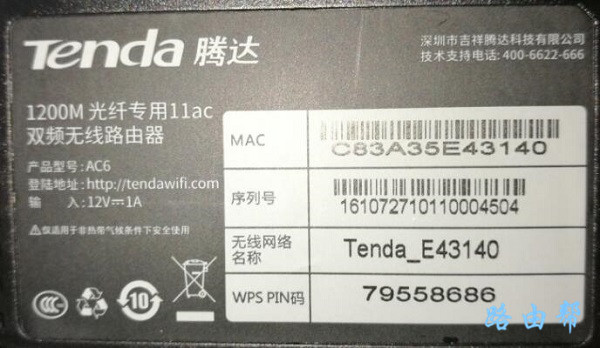
  提示:如果遇到 192.168.0.1 登录失败,很可能是 192.168.0.1 不是您 PC 的大门。在这种情况下,您应该尝试其他网关,例如 10.0.0.1 和 192.168.1.1。如果您忘记了用户名和密码,可以参考以下内容。

  延伸阅读:

  以下是 192.168.0.1 的标准登录名。

  #1.

  IP地址:192.168.0.1

  用户名:Admin

  密码:Admin

  #2.

  IP地址:192.168.0.1

  用户名:Admin

  密码:asswort

  #3.

  IP地址:192.168.0.1

  用户名: –

  密码:Admin

  #4.

  IP地址:192.168.0.1

  用户名: –

  密码:Admin

  #5.

  IP地址:192.168.0.1

  用户名:Admin

  密 码: –

  192.168.0.1登录不了怎么办

  192.168.0.1登录失败有几个原因。例如,您可能访问了不正确的路由器管理员 IP 地址,而不是 192.168.0.1。也有可能是192.168.0.1不是计算机的正确IP IP地址。如果是这样,请通过本教程查找您的 IP 地址。

  提示:您连接到网络的每台设备都会获得一个私有 IP。例如,笔记本电脑获得 192.168.0.2,智能手机获得 192.168.0.3,而平板电脑获得 192.168.0.4 私有 IP。

  然后运行以下检查或尝试给定的提示以获取 192.168.0.1 的登录错误

  ? 确保您的计算机已连接到正确的路由器。

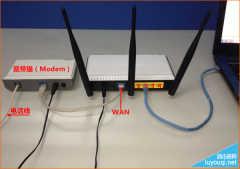
  ? 检查以太网电缆是否位于路由器的正确端口中。

  ? 确保你的电脑不在智能手机上。

  ? 检查您的互联网连接速度是否较慢或没有互联网连接。
相关文章

  • 192.168.1.1登录路由器没有弹出登录框的解决办法

    在使用路由器的过程中,少部分朋友遇到在IE浏览器地址栏输入192.168.1.1登录路由器设置管理界面的时候,会出现无法弹出用户名和密码登录对话框,导致

    03月26日来自:192.168.0.1
  • 192.168.0.1无线网络设置

    电脑/手机连接到路由器的网络后,在浏览器中输入192.168.0.1,可以打开路由器的登录页面。在登录页面上输入管理员密码,登录到路由器的设置页面。 在

    03月07日来自:192.168.0.1
  • 192.168.0.1手机登陆wifi设置

    下面就给大家详细的介绍,手机登录192.168.0.1并设置wifi的步骤: 1. 将你的手机连接到路由器的Wi-Fi网络,这是最关键的一个步骤。 注意: 如果手机使

    03月07日来自:192.168.0.1
  • 进入路由器192.168.0.1登录页面

    当电脑或者手机连接到路由器的网络后,在浏览器中输入路由器的登录地址,就可以进入到路由器的登录页面,下面进行演示介绍。 步骤: 1.进入路由器的登

    02月27日来自:192.168.0.1
  • 一键登录192.168.0.1

    当你的电脑或者手机连接到路由器的网络后,正常情况下在浏览器中输入192.168.0.1,就可以进入到路由器的设置界面。 登录步骤: 1.不同的路由器登录地

    02月27日来自:192.168.0.1
  • 192.168.0.1路由器设置修改密码

    路由器上经常用到的密码主要有:登录密码(管理员密码),无线密码(Wi-Fi密码);无论你想修改哪一个密码,均需要使用路由器当前的登录密码,登录到路由

    02月27日来自:192.168.0.1
  • 192.168.0.1忘记密码怎么办?

    有很多路由器使用192.168.0.1作为登录地址,不同品牌和型号的路由器,登录密码的情况不一样,下面进行详细的介绍。 温馨提示: 1.有些路由器有默认的

    02月12日来自:192.168.0.1
  • 192.168.0.1路由器设置

    192.168.0.1是一个C类的私有IP地址,有很多路由器使用192.168.0.1作为登录地址/管理地址,例如:腾达路由器,D-Link路由器,360路由器等。 下面使用一

    02月12日来自:192.168.0.1
  • 192.168.0.1路由器手机设置

    手机连接到路由器的wifi信号,就可以在手机的浏览器中打开路由器的设置页面,然后按照页面上的提示进行操作,就可以设置路由器上网了,下面进行详细的

    02月12日来自:192.168.0.1
  • 192.168.0.1官网登录

    电脑/手机连接到路由器后,在浏览器中输入登192.168.0.1,就能进入到路由器的登录页面。在登录页面种,输入登录密码/管理员密码,就能进入路由器的设

    02月05日来自:192.168.0.1

Copyright © 2009-2015 路由器网 版权所有 Power byLUYOUQIPRO.COM

本网站文章来自于个人原创和网络整理,版权归原作者所有,如果我们转载或引用的作品侵犯了您的权利,请联系我们

沪ICP备2026008940号-2