
【路由器网址192.168.0.1】推荐文章
【路由器网址192.168.0.1】最新文章
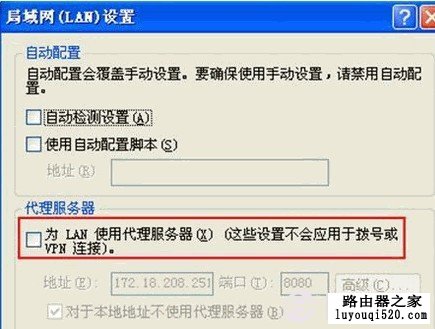
192.168.1.1登录路由器没有弹出登录框的解决办法
在使用路由器的过程中,少部分朋友遇到在IE浏览器地址栏输入192.168.1.1登录路由器设置管理界面的时候,会出现无法弹出用户名和密码登录对话框,导致
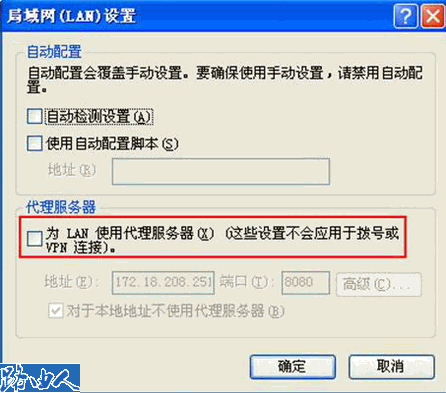
连接上192.168.1.1没有账号 密码输入框
在使用路由器的过程中,若您的电脑使用的是Xp系统,有时在登录无线路由器设置界面在IE浏览器地址栏输入192.168.1.1,会出现无法弹出用户名和密码对话
ping 192.168.1.1不通怎么办
连接路由器后,http://192.168.1.1打不开,无法对路由器设置,然后cmd中ping 192.168.1.1 无法ping通 首先,把网线拔了重新插了数次,以防接触不良导
192.168.1.1打不开的解决办法
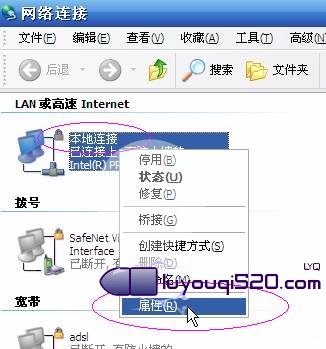
在配置路由器前,首先要对用来管理路由器的电脑进行网络属性的配置,下面以Windows XP Home Edition Service Pack 2为例来说明电脑的TCP/IP配置过程:
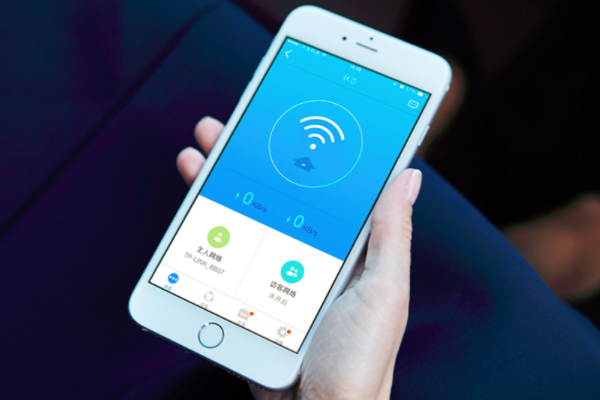
192.168.0.1手机登陆wifi设置
下面就给大家详细的介绍,手机登录192.168.0.1并设置wifi的步骤: 1. 将你的手机连接到路由器的Wi-Fi网络,这是最关键的一个步骤。 注意: 如果手机使
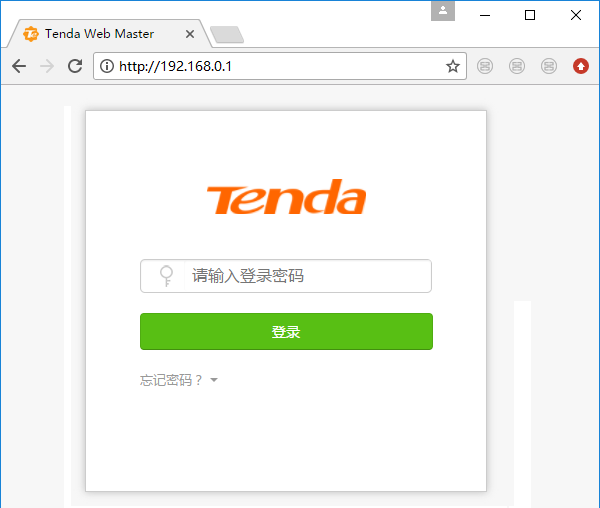
192.168.0.1无线网络设置
电脑/手机连接到路由器的网络后,在浏览器中输入192.168.0.1,可以打开路由器的登录页面。在登录页面上输入管理员密码,登录到路由器的设置页面。 在

19216801修改wifi密码的方法,适合新手
用电脑登录到192.168.0.1修改wifi密码时,鸿哥建议按照下面的步骤操作。 检查路由器线路连接 检查电脑IP地址设置 查看路由器登录地址 登录到设置界面

19216801手机修改wifi密码教程
而用手机修改路由器wifi密码的时候,建议大家,按照下面的步骤操作。 手机连接Wi-Fi信号 查看路由器登录地址 手机登录到设置界面 手机修改Wi-Fi密码
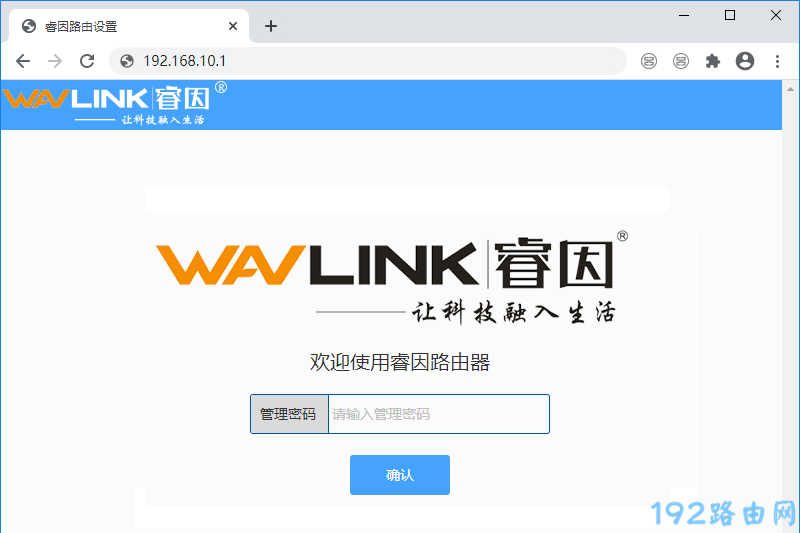
192.168.10.1密码忘了怎么办?
192.168.10.1是一个C类的私有IP地址,有些路由器会使用192.168.10.1作为默认的登录地址。所以,我猜想你应该是将自己路由器的密码忘记了,导致不能进

进入路由器192.168.0.1登录页面
当电脑或者手机连接到路由器的网络后,在浏览器中输入路由器的登录地址,就可以进入到路由器的登录页面,下面进行演示介绍。 步骤: 1.进入路由器的登
Copyright © 2009-2015 路由器网 版权所有 Power byLUYOUQIPRO.COM
本网站文章来自于个人原创和网络整理,版权归原作者所有,如果我们转载或引用的作品侵犯了您的权利,请联系我们