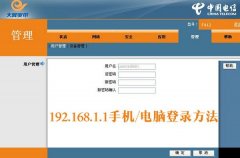
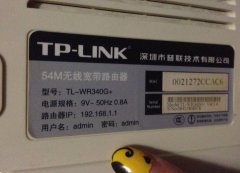
192.168.1.1手机登陆改密码?

2026-02-03 12:23 人气:

问:如何用手机登陆到192.168.1.1页面修改密码?想修改路由器上的无线wifi密码和登陆密码,但是有没有电脑,想用手机登陆到192.168.1.1设置页面进行修改,应该怎么操作?

答:用手机登陆192.168.1.1页面修改密码,可以归纳为3个操作步骤:1、手机搜索连接到路由器wifi信号;2、手机登陆到192.168.1.1页面;3、修改密码

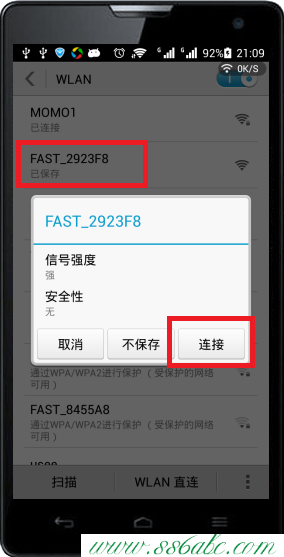
一、手机搜索连接到路由器wifi信号


建议大家先关闭手机上的数据流量,然后打开wifi功能,搜索连接到路由器的无线wifi;这是手机登陆到192.168.1.1设置页面的前提,一定要先搜索连接到路由器的wifi信号,否则是打不开192.168.1.1页面的。
192.168.1.1,192.168.1.1 路由器,192.168.11.1 路由器设置,19216811设置向导,无线路由器设置密码

温馨提示:无线路由器在出厂时,默认已经启用了无线wifi,并且没有加密;所以,即使是第一次设置无线路由器上网,手机也是可以先搜索连接到路由器wifi信号的。

二、手机登陆到192.168.1.1页面


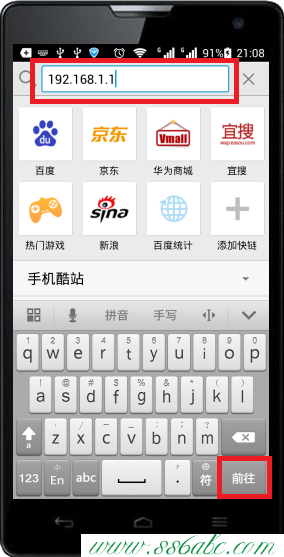
打开手机上的浏览器,在浏览器的地址栏中输入:192.168.1.1,打开登陆页面;然后输入登陆密码,登陆到设置界面。如果在手机浏览器中输入192.168.1.1后,打不开登陆页面,请点击阅读文章:192.168.1.1手机登陆页面打不开的解决办法
192.168.1.1,192.168.1.1 路由器,192.168.11.1 路由器设置,19216811设置向导,无线路由器设置密码

三、修改密码


1、修改无线wifi密码

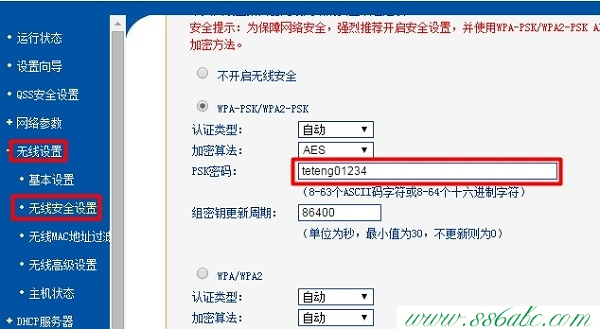
点击“无线设置”---->“无线安全设置”---->修改右侧界面“PSK密码”后面的值——>点击页面下方的“保存”按钮。注意:“PSK密码”就是无线wifi密码。
192.168.1.1,192.168.1.1 路由器,192.168.11.1 路由器设置,19216811设置向导,无线路由器设置密码

温馨提示:

(1)、部分无线路由器,在修改了wifi密码后,会提示重启路由器;这时候按照提示重启一下无线路由器即可。

(2)、修改wifi密码后,没有提示重启的路由器;当前的wifi连接也会端口,需要使用修改后的wifi密码来重新连接。

2、修改登陆密码

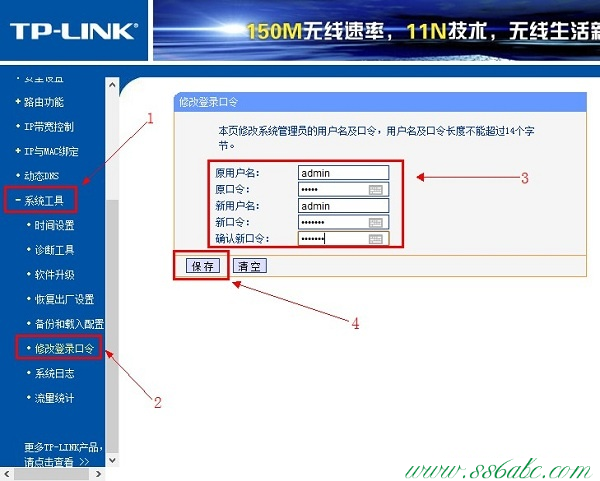
点击“系统工具”——>“修改登录口令”选项,然后在右侧界面中,在“原用户名”、“原口令”后面填写原来的登陆帐号、登录密码——>在“新用户名”、“新口令”、“确认新口令”后设置新的用户名、登录密码——>最后点击“保存”。
192.168.1.1,192.168.1.1 路由器,192.168.11.1 路由器设置,19216811设置向导,无线路由器设置密码

温馨提示:

(1)、点击“保存”按钮后,会退出当前的登录状态,需要使用新的登录密码,重新登录到设置界面。

(2)、目前,TP-Link、迅捷、水星新推出的路由器,已经没有登陆帐号了;第一次打开管理页面的时候,系统会自动提示用户设置一个管理员密码(也就是登录密码)。所以,在修改的时候,没有修改登录用户名的选项。

注意问题:

不同品牌的无线路由器、同一品牌的不同无线路由器,设置界面有所差异;但是用手机登陆到192.168.1.1设置页面,修改密码的操作步骤都是一样的:手机先搜索连接到路由器wifi信号——>用手机登陆到192.168.1.1页面——>修改无线wifi密码、登陆密码

相关文章

  • 无线桥接 让沟通零距离

    无线桥接功能在无线网络的应用中具有非常实用的效果,避免了线路铺设等困扰,适用范围尤其广泛,NETGEAR的SOHO无线AP:WG602v2/v3/v4,WN604,WN802T

    03月26日来自:192.168.1.1
  • 无法进入FAST路由管理

    使用迅捷无线路由器时,发现使用无线能够上网,但是却无法进入路由器的管理页面,IP和DNS全部为自动获取,或是把IP设置为192.168.1.2,网关设 192.168

    03月26日来自:192.168.1.1
  • TOTOLINK无线路由器首发评测

    【IT168评测】今天我终于拿到了TOTOLINKN200Rv3,虽然N300Rv2性能十分优越,但是对于我这种一个人使用的话感觉就有点太浪费了,所以我就一直期待着下

    03月26日来自:192.168.1.1
  • 英迈网络: 英迈新版IR6200+防ARP病毒的策略!(图

    [摘要] 很多黑客工具甚至是病毒都是通过ARP来实现对主机进行和本机访问任何网络信息的目的,那么什么ARP病毒,它的原理和危害是什么呢?我们的IR6200+

    03月26日来自:192.168.1.1
  • 做一个路由器可以支持多万台计算机

    这里教你做电脑路由器可以支持超过万台 让我列举的首先要准备的硬件:一台主机486586类甚至Xelon的 也许有人会问段只有254万台机为什么呢?除非桥梁!

    03月26日来自:192.168.1.1
  • 网络连接受或无连接

    方法1: 打开“控制面板”——“网络连接”,找到当前的本地连接,右击它,

    03月26日来自:192.168.1.1
  • 如何利用多无线路由实现“无线漫游”?

    无线漫游是什么?当网络存在多个AP,且它们的微单元互相有一定范围的重合时,无线用户可以在整个WLAN覆盖区内移动,无线网卡能够自动发现附近信号强度

    03月26日来自:192.168.1.1
  • 19216811-无线路由器的桥接

    【IT168技术】线桥接 路由一:进入无线路由一的设置界面 1、打开IE输入 192.168.1.1 ,账号密码都是admin 2、进入设置向导,选择ADSL拨号(大家基本上

    03月26日来自:192.168.1.1
  • 两种无线路由共享设置方法汇集

    【IT168技术】介绍两种无线路由共享设置方法,近来,无线路由共享设置问题受到很多朋友的追问,今天就让我们来深入的了解一下无线路由共享的魅力吧!

    03月26日来自:192.168.1.1
  • 办公室无线网络的架设步骤

    大型公司或者单位需采用路由器的对等网连接组建办公网络,考虑到经理办公室和财务室等重要部门网络的稳定性,采用交换机和无线路由器连接的方式。 一

    03月26日来自:192.168.1.1

Copyright © 2009-2015 路由器网 版权所有 Power byLUYOUQIPRO.COM

本网站文章来自于个人原创和网络整理,版权归原作者所有,如果我们转载或引用的作品侵犯了您的权利,请联系我们

沪ICP备2026008940号-2