tplogin.cn进去把路由器无线开关给关了现在找不到网了

2026-02-02 12:36 人气:

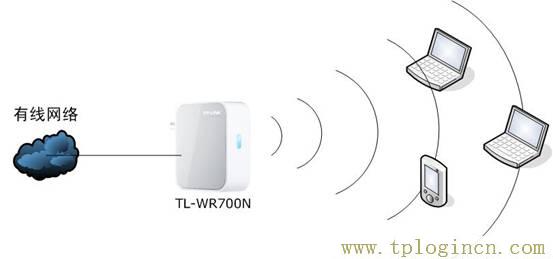
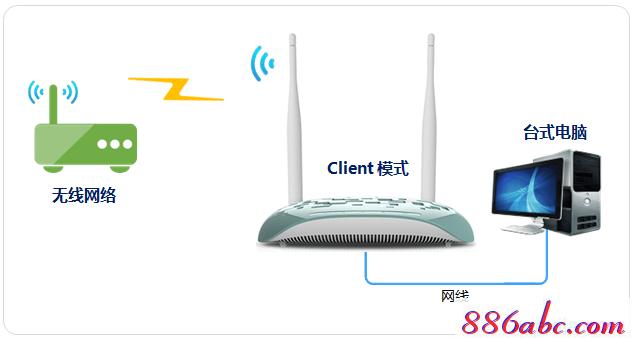
  TL-WA801N工作在Client模式下相当于无线网卡,有线终端通过网线连接到TL-WA801N,即可接入网络。那么你知道tplink路由器wa801n怎么当无线网卡吗?下面是www.886abc.com整理的一些关于tplink路由器wa801n当无线网卡的相关资料,供你参考。

  tplink路由器wa801n当无线网卡的方法:
入tplogin.cn或者192.168.1.253,192.168.0.1怎么打,tplogin.cn下载,tplogin.cn?192.168.1.1,192.168.1.1 路由器设置密码

入tplogin.cn或者192.168.1.253,192.168.0.1怎么打,tplogin.cn下载,tplogin.cn?192.168.1.1,192.168.1.1 路由器设置密码

  1、操作电脑设置

  操作电脑有线网卡设置静态IP地址,IP地址设置为192.168.1.10 。

  2、输入管理地址

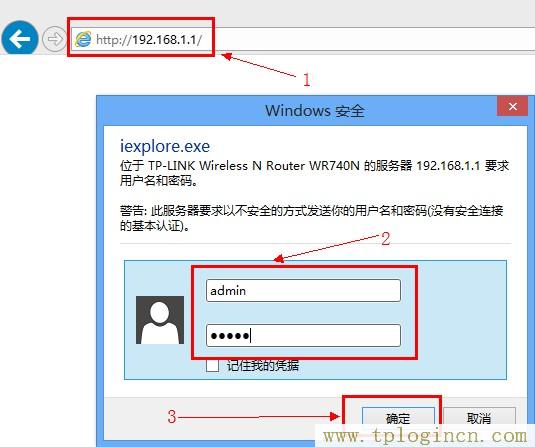
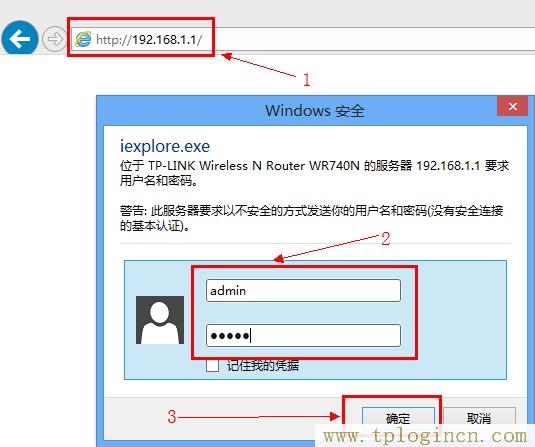
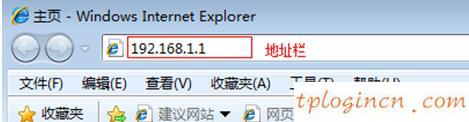
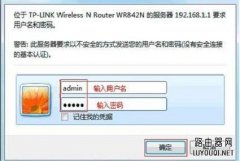
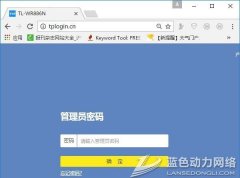
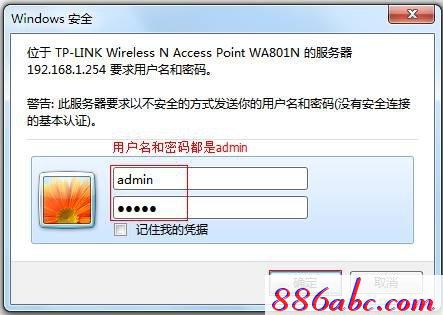
  打开浏览器,清空地址栏并输入192.168.1.254,回车后页面会弹出登录框。

入tplogin.cn或者192.168.1.253,192.168.0.1怎么打,tplogin.cn下载,tplogin.cn?192.168.1.1,192.168.1.1 路由器设置密码

  3、登录管理界面

  在登录框中,输入路由器默认的用户名和密码:admin,点击 确定,进入管理界面。

  注意:如果有修改过登录的用户名和密码,请使用修改后的用户名和密码登录。
入tplogin.cn或者192.168.1.253,192.168.0.1怎么打,tplogin.cn下载,tplogin.cn?192.168.1.1,192.168.1.1 路由器设置密码

入tplogin.cn或者192.168.1.253,192.168.0.1怎么打,tplogin.cn下载,tplogin.cn?192.168.1.1,192.168.1.1 路由器设置密码

  1、选择工作模式

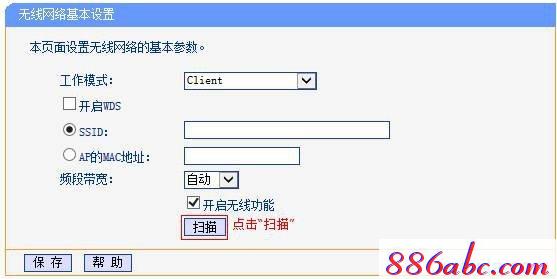
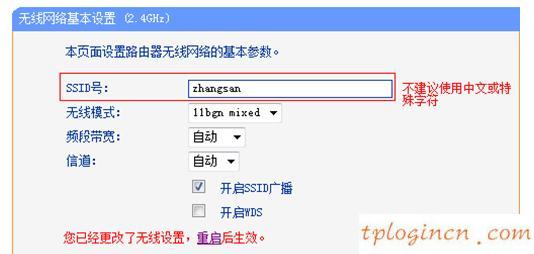
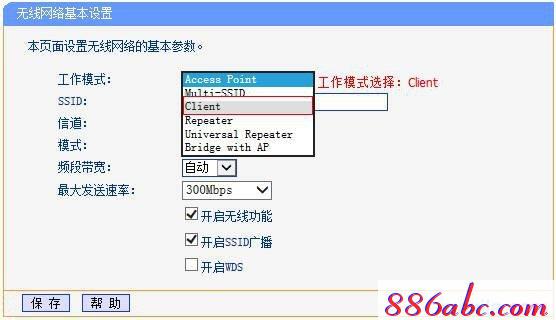
  登录到AP的管理界面,点击 无线设置 >> 基本设置,工作模式选择 Client。
入tplogin.cn或者192.168.1.253,192.168.0.1怎么打,tplogin.cn下载,tplogin.cn?192.168.1.1,192.168.1.1 路由器设置密码

  2、扫描无线信号

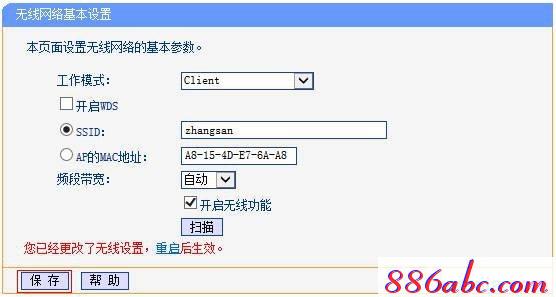
  点击 扫描 ,查找无线信号。

入tplogin.cn或者192.168.1.253,192.168.0.1怎么打,tplogin.cn下载,tplogin.cn?192.168.1.1,192.168.1.1 路由器设置密码

  3、选择主路由器信号

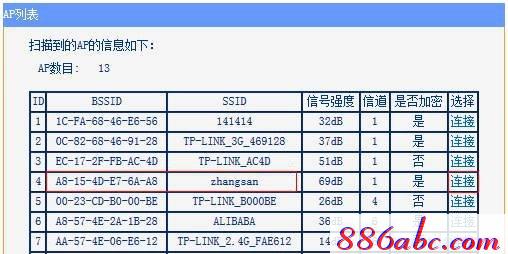
  在扫描页面找到主路由器的SSID,点击 连接。

入tplogin.cn或者192.168.1.253,192.168.0.1怎么打,tplogin.cn下载,tplogin.cn?192.168.1.1,192.168.1.1 路由器设置密码

  注意:如果扫描不到主路由器的信号,请确认主路由器已开启无线功能,且尝试减小主路由器与AP之间的距离。

  4、保存设置

  点击 保存,暂不重启,继续下一步操作。
入tplogin.cn或者192.168.1.253,192.168.0.1怎么打,tplogin.cn下载,tplogin.cn?192.168.1.1,192.168.1.1 路由器设置密码

  5、输入无线密码

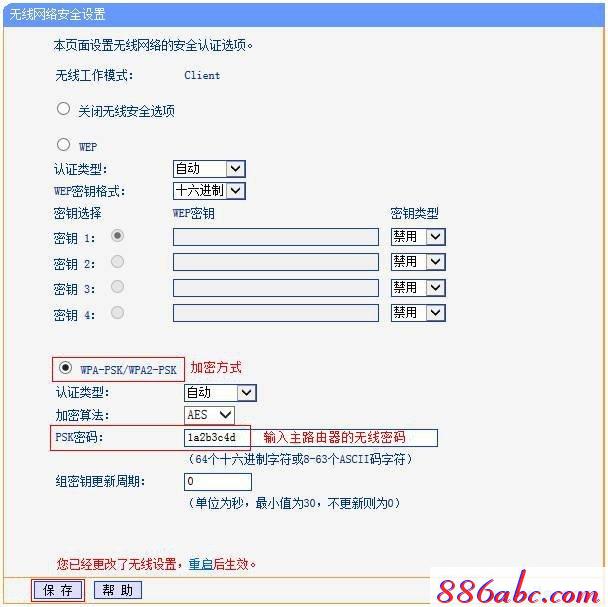
  点击 无线设置 >> 无线安全设置,选择和主路由器相同的加密方式 WPA-PSK/WPA2-PSK,在 PSK密码 的位置输入主路由器的无线密码,点击 保存,暂不重启,继续下一步操作。
入tplogin.cn或者192.168.1.253,192.168.0.1怎么打,tplogin.cn下载,tplogin.cn?192.168.1.1,192.168.1.1 路由器设置密码

  6、修改管理地址

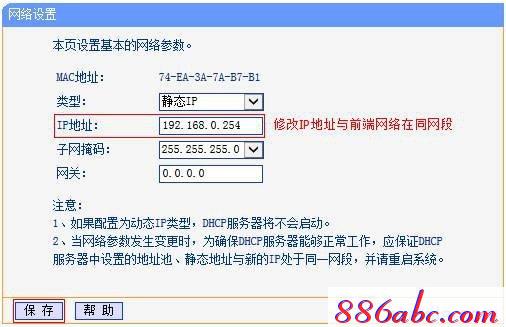
  AP的管理IP地址是192.168.1.254,为了便于后续管理,修改管理IP地址与当前网络同网段。

  修改方法:点击 网络参数,修改IP地址与当前网络同网段。如当前网络的网段是192.168.0.x,则修改管理IP地址为192.168.0.254。 点击 保存 并 重启。
入tplogin.cn或者192.168.1.253,192.168.0.1怎么打,tplogin.cn下载,tplogin.cn?192.168.1.1,192.168.1.1 路由器设置密码

  注意:修改之后需要使用修改后的IP地址管理AP。

入tplogin.cn或者192.168.1.253,192.168.0.1怎么打,tplogin.cn下载,tplogin.cn?192.168.1.1,192.168.1.1 路由器设置密码

  重启完成后,将电脑的有线网卡设置为自动获取IP地址,获取到参数后,尝试上网。如果可以成功访问,说明Client模式设置成功。
 

相关文章

  • tplogincn设置登录

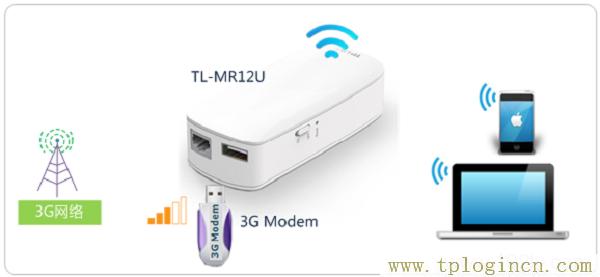
    本文介绍了TP-Link TL-MR12U 150M 3G便携式无线路由器的3G上网设置;TL-MR12U可以将3G信号转换为Wi-Fi信号,实现手机、平板电脑、笔记本等无线终端的

    03月15日来自:TP-LINK
  • TP-Link mini(迷你)无线路由器设置-AP模式

    本文介绍了TP-link mini(迷你)无线路由器的AP模式的设置方法,AP模式利用设备的无线覆盖功能,可以为传统的有线局域网 提供无线扩展接入。本文适合TP-

    03月03日来自:TP-LINK
  • TP-Link无线路由器设置密码

    现在无线路由器的使用越来越普及,蹭网的人也不少数,如何保护自己的无线网络安全呢?定期修改路由器的密码、使用复杂密码、复杂的加密方式是非常有必

    03月03日来自:TP-LINK
  • TP-Link路由器怎么设置无线网络Wi-Fi?

    TP-Link路由器怎么设置无线Wi-Fi呢?随着智能手机、笔记本、平板电脑等移动终端的普及,人们对无线Wi-Fi的需求也越来越高。本文将通过图文教程的方式

    03月03日来自:TP-LINK
  • TP-Link TL-WR746N无线wifi上网怎么设置

    新购或恢复出厂设置tl-wr746n TP-LINK无线路由器,在手机、平板电脑,实现多设备共享互联网接入,需要经过以下步骤设置,介绍了www.tplogincn.com TP-

    02月27日来自:TP-LINK
  • TP-Link TL-WDR1100wifi作为无线交换机用怎么设置

    TP-Link tl-wdr1100路由器配置简单,但基本的网络用户,完成路由器的安装和使用无线开关的设置,还是有一定的困难,本文主要介绍了设置TP-Link www.tp

    02月12日来自:TP-LINK

Copyright © 2009-2015 路由器网 版权所有 Power byLUYOUQIPRO.COM

本网站文章来自于个人原创和网络整理,版权归原作者所有,如果我们转载或引用的作品侵犯了您的权利,请联系我们

沪ICP备2026008940号-2