路由器密码忘了怎么办?

2026-02-02 12:36 人气:

路由器中经常用到的密码有3个:无线密码(Wi-Fi密码)、登录密码(管理员密码)、宽带密码(上网密码),不知道你是把哪一个密码给忘了?

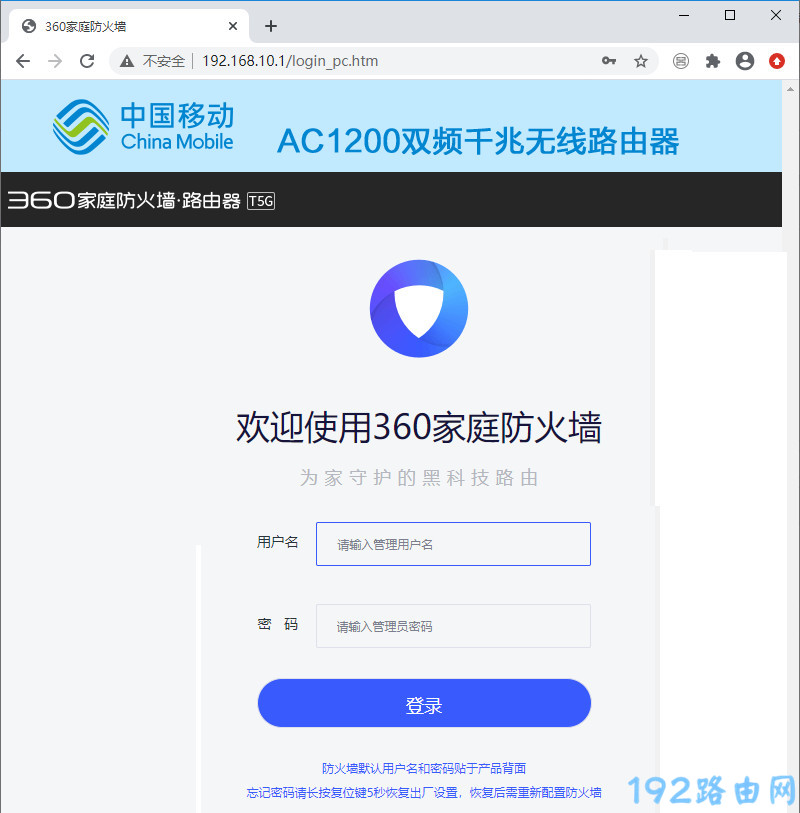
如果把路由器的登录密码忘了,导致不能登录到路由器的设置页面,在这种情况下,请按照下面的方法操作解决问题。

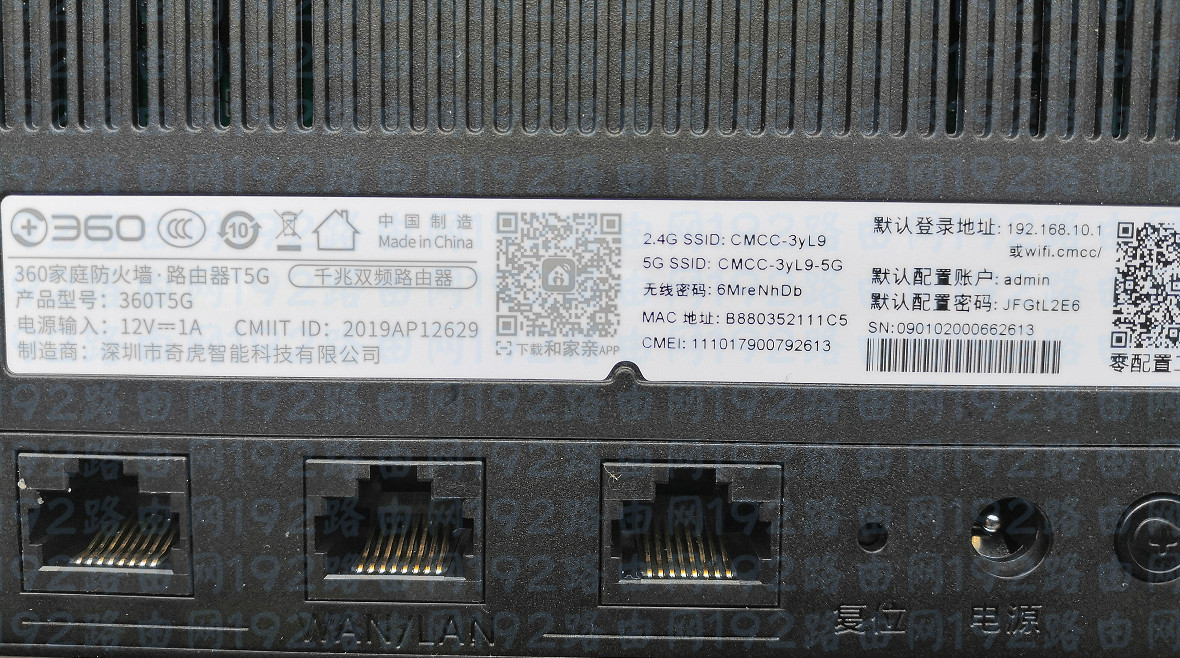
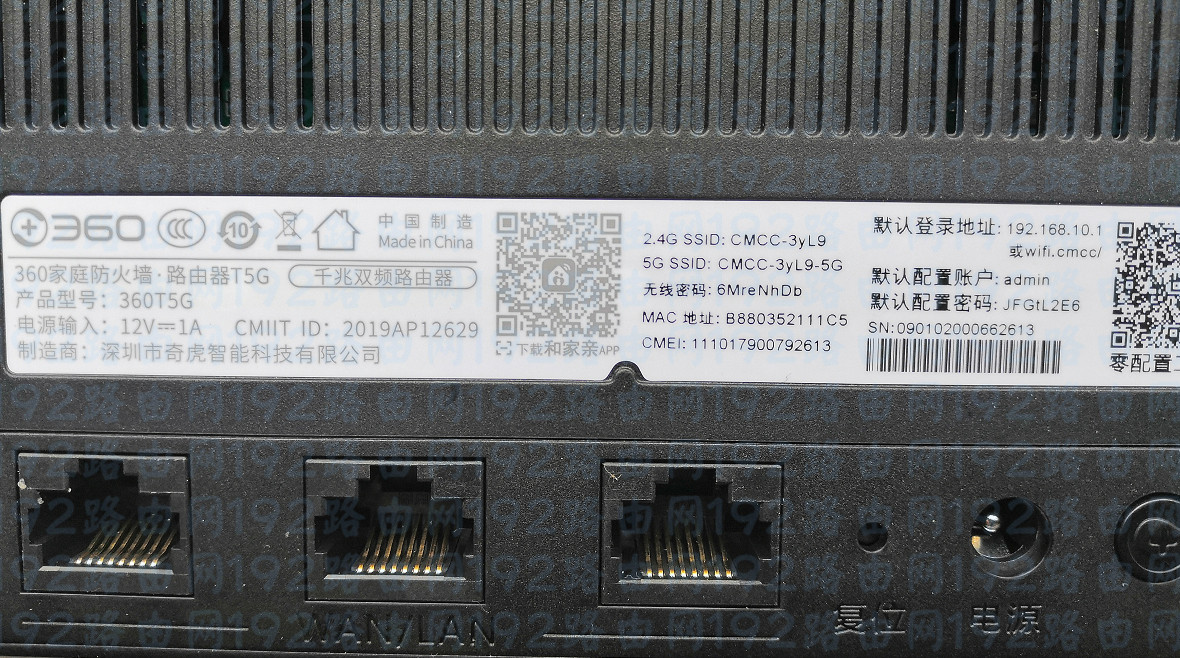
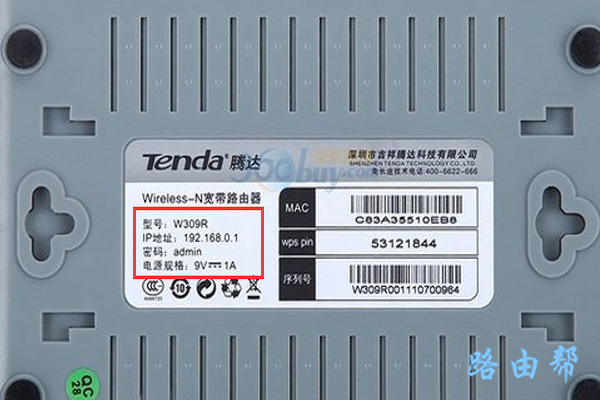
(1)、在路由器底部的铭牌中,查看该路由器是否有默认登录密码? 如果铭牌显示有默认密码,用这个密码就能登录到路由器的设置界面。
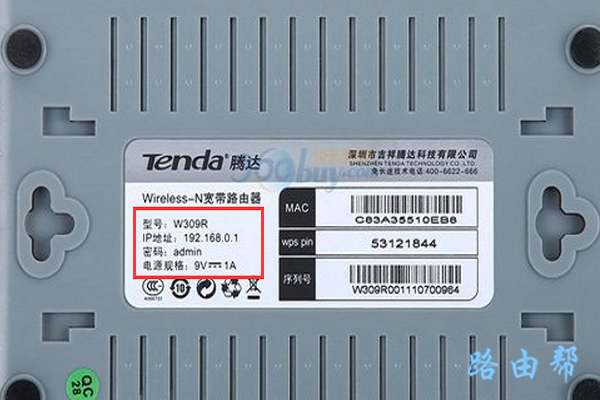
查看路由器默认登录密码

如果铭牌中没有显示密码,表示该路由器没有默认登录密码,请继续阅读后面的内容。
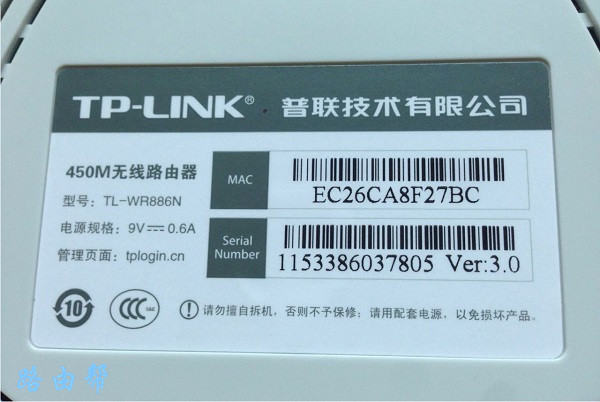
路由器没有默认密码

(2)、在登录页面中,输入路由器的wifi密码,看一下能不能登录到设置页面?

温馨提示:

目前有很多的路由器,系统默认会把你设置的Wi-Fi密码作为登录密码。 所以,忘记登录密码的时候,可以尝试输入wifi密码进行登录。

(3)、如果前面2个方法都没用,那么就只能把你的路由器恢复出厂设置,具体的操作是:

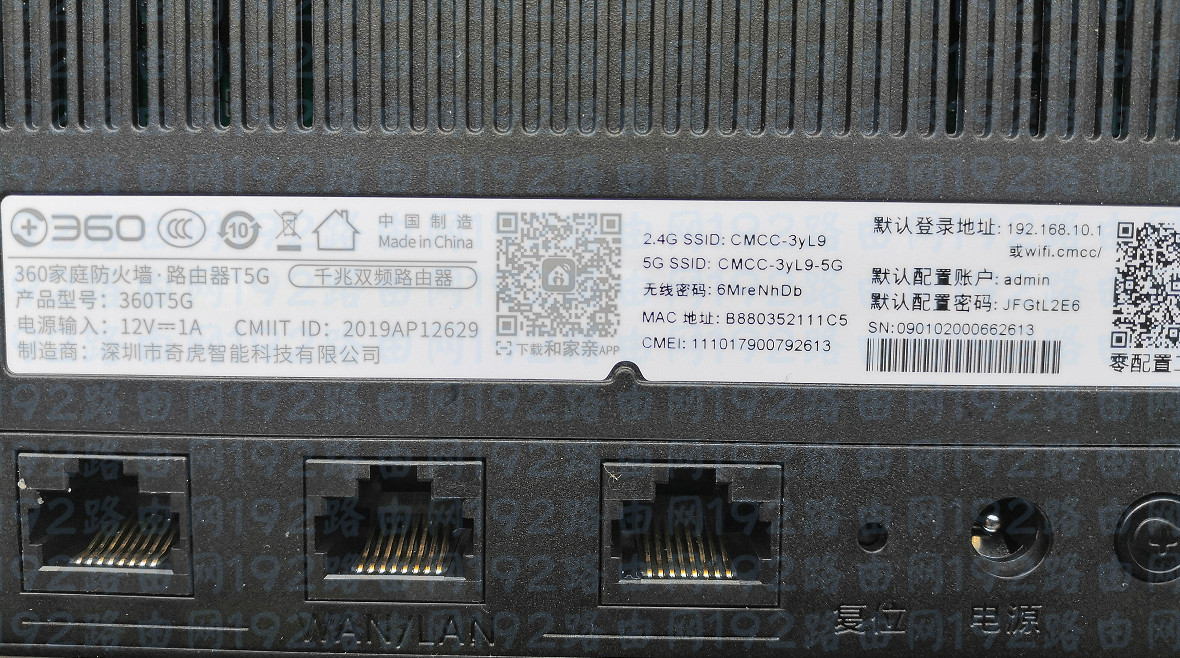
路由器连接电源启动后,按住路由器上的复位按键10秒左右,就能完成恢复出厂设置。 
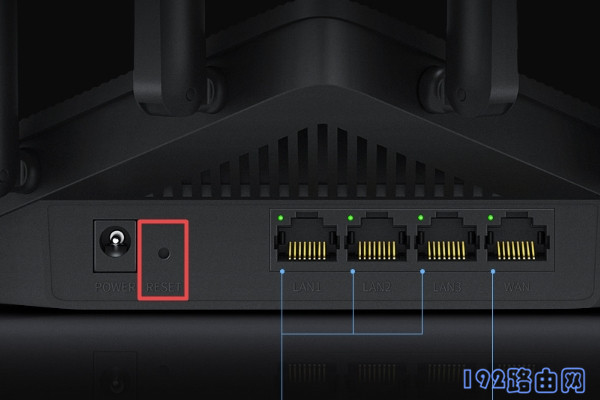
路由器复位按键

重要说明:

路由器一旦恢复出厂设置,会导致路由器中所有配置参数的丢失,造成路由器不能上网。 所以,你需要重新设置路由器,设置成功后才可以上网,

3、如果是把宽带密码(上网密码)忘了,不能设置路由器上网。 请拨打运营商的客服电话,联系人工客服,查询你家的宽带密码,或者重新设置一个宽带密码。


相关文章

  • 手机如何重置wifi密码?

    在本文中,将给大家详细介绍,使用手机重置wifi密码的方法。 手机重置wifi密码的方法并不复杂,只需要用手机登录到无线路由器的设置界面; 然后在设置

    03月26日来自:登陆密码
  • Win10怎么修改wifi密码?

    其实,无论Win10、Win8、Win7电脑修改wifi密码的方法,都是一样的。 所以,下面本文中介绍的操作步骤,同样适用于Win7、Win8、XP电脑修改wifi密码。

    03月26日来自:登陆密码
  • 电脑怎么改无线网密码?

    首先,大家需要知道的是:无线wifi密码是在路由器中进行配置和保存的。 所以,要修改wifi密码的话,是需要登录到路由器的设置页面,找到“ 无线设置

    03月26日来自:登陆密码
  • 192.168.1.1修改wifi密码教程

    可以用电脑、手机打开192.168.1.1登录页面,输入这台路由器的登录密码,就可以进入到19.168.1.1的设置页面了。 然后找到“无线设置”选项,就可以修改

    03月26日来自:登陆密码
  • 怎么知道wifi管理员密码?

    不同品牌的wifi路由器,其管理员密码的情况是不一样的;有关wifi管理员密码的相关问题,把以下几个问题搞清楚了就不会有疑问了,请仔细阅读下面的内容

    03月26日来自:登陆密码
  • 路由器密码在哪里看?

    几乎所有的家用无线路由器,在它的底部或者其他位置有一个铭牌(贴纸),路由器出厂时的初始配置信息会印在这个铭牌上面,如下图所示。所以,你可以在

    03月07日来自:登陆密码
  • 进入路由器192.168.0.1管理员密码

    不同品牌的路由器,同一个品牌不同型号的路由器,其管理员密码的情况不一样。由于你没有告知路由器的品牌和型号,这里无法告诉你你的路由器管理员密码

    03月07日来自:登陆密码
  • 移动路由器登录密码忘了怎么办?

    对于家用的无线路由器,不管是哪个品牌、什么型号,当你忘记它的管理员密码时,都可以通过下面的方法来解决问题。 1.在你的路由器背面或者其他位置,

    03月07日来自:登陆密码
  • 移动路由器wifi密码忘了怎么办?

    wifi密码是在路由器的管理页面中进行设置和存储的,如果忘记了wifi密码,可以登录到路由器的管理页面查看/重设wifi密码。对于移动的移动路由器,可以

    03月07日来自:登陆密码
  • 移动路由器密码忘记了怎么重新设置?

    路由器经常用到的密码有登录密码(管理员密码)、无线密码(wifi密码),不知道你是把哪一个密码给忘记了呢? 1.如果是 忘记了登录密码 ,导致无法登

    03月07日来自:登陆密码

Copyright © 2009-2015 路由器网 版权所有 Power byLUYOUQIPRO.COM

本网站文章来自于个人原创和网络整理,版权归原作者所有,如果我们转载或引用的作品侵犯了您的权利,请联系我们

沪ICP备2026008940号-2