
详细的步骤方法如下:
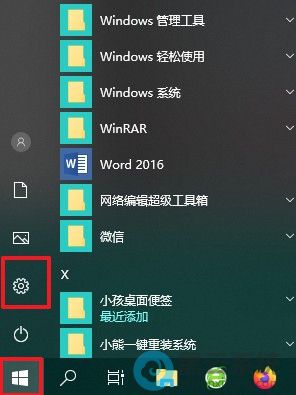
1、点击win10系统桌面的左下角的“开始菜单”,点击设置按钮,打开系统设置界面。
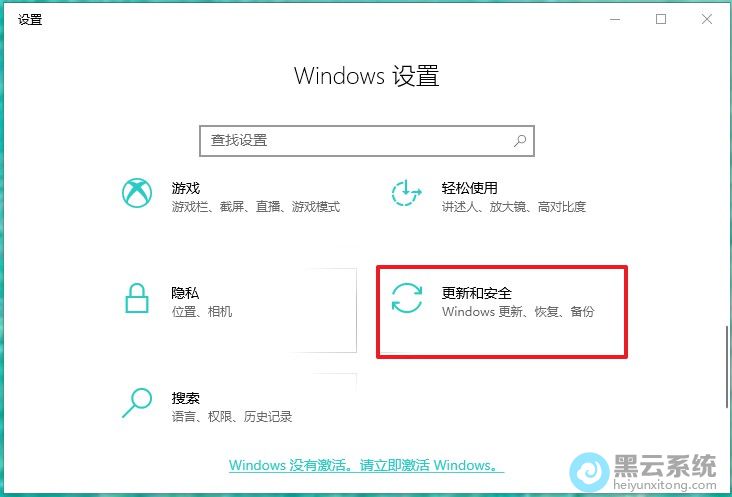
2、打开系统设置界面后,找到并点击“更新和安全”,如图所示
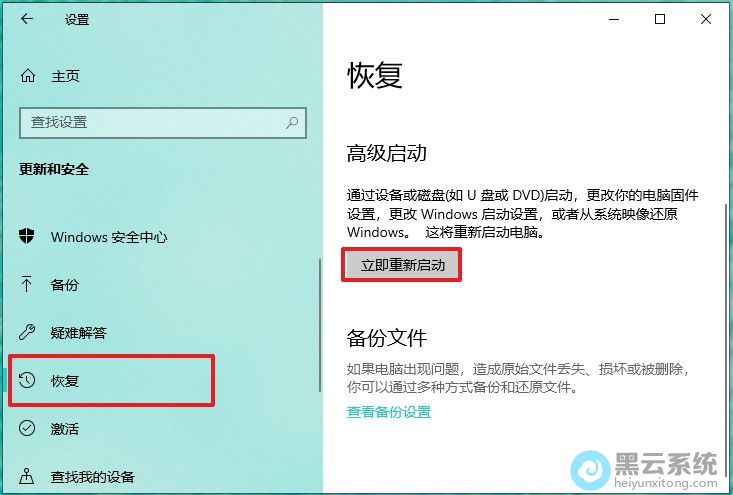
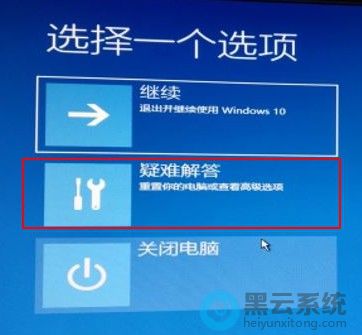
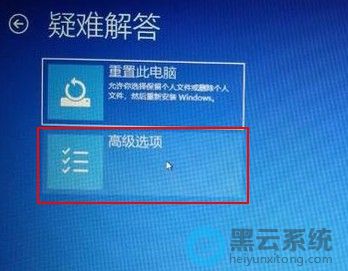
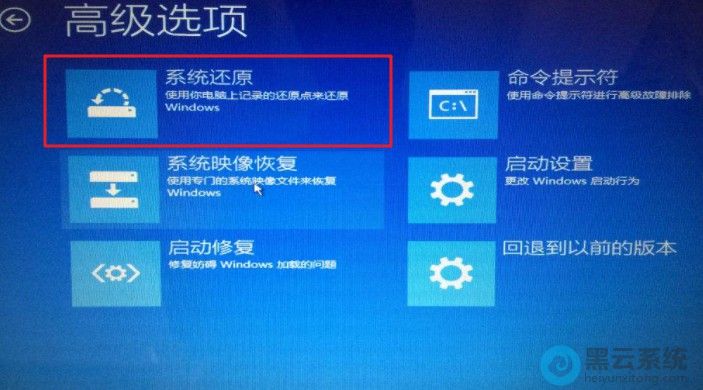
4、重启电脑后,进入“选择一个选项”的界面,依次点击“疑难解答”——“高级选项”——“系统还原”如图所示。
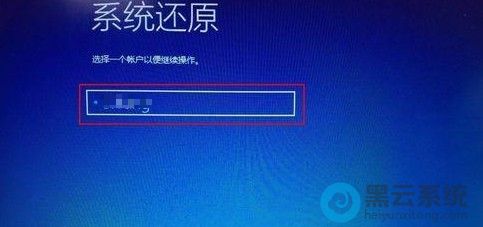
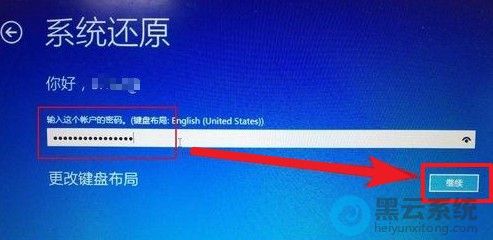
7、此时会进入到账号的选择界面,选择账户继续操作。
以上就是win10电脑如何还原系统?|win10还原系统的方法的文章,如果这篇文章的方法能帮到你,关注www.luyoupro.com 路由器网。


系统重装时还原分区还原失败怎么办? 建议您使用秋叶系统的系统镜像,重做操作系统。 1、可能ghost镜像或iso文件有损坏,最好使用md5进行校检一下。2

win10系统的分区删除不掉,右键菜单只有帮助,怎么删除? 只有在安装系统的时候才能将系统所在的分区删除,然后重建格式化,所以你去找个系统安装盘进

台式电脑如何重装64位win10系统? 您好,很高兴回答您的问题。 1、重装系统前,请备份数据,不管是你U盘里面的数据,还是你电脑硬盘里面的数据,记得

win10启动u盘怎么制作 在制作启动盘之前,首先要准备以下工具:(1)一台可使用可下载镜像文档的电脑(2)一个存储容量大于4G的usb设备(U盘或者移动

Win7 系统怎么装Win10啊? WIN7系统你想装win10的话。首先准备一个系统安装的介质设备。比如u盘或者是光盘。这个呢,需要用UltraISO来制作。使用系统

win10安装双系统教程 win10/ win8.1 双系统安装步骤 1、去官网下载win10ISO文件,把密匙复制保存,密钥可点击“win10安装密钥 win10预览版安装密钥”

怎样用大白菜U盘安装安装版的Win10系统 如下的步骤请参考: 一、所需工具1、8G容量U盘:制作大白菜u盘启动盘2、操作系统: win10 64位 安装版下载3、

华硕笔记本a540u怎样装Win10系统? 可以先尝试恢复出厂预带的系统。 按住shift,强制关机再开机,开机的时候会自动进入winRE界面。电脑在此页面可以点
windows 10如何安装 怎么安装win10操作系统 1、打开软件,点击在线重装,选择win10,点击安装此系统。2、等待系统文件下载完成后点击立即重启。3、在W

win10正式版 多少钱? win10正式版包括 win10家庭版 和win10专业版,两者的价格分别是1088元和1817元。 Windows 10 的设计旨在为用户提供跨越不同设备

08月08日

07月01日

06月14日

05月25日

09月16日
Copyright © 2009-2015 路由器网 版权所有 Power byLUYOUPRO.COM
本网站文章来自于个人原创和网络整理,版权归原作者所有,如果我们转载或引用的作品侵犯了您的权利,请联系我们