
虽然XP系统已经没落了,但是毕竟曾经风靡过,因此WinXP系统的粉丝还是有不少的。不过现在的电脑预装系统一般都是win10或者win7,当我们购买了一台新电脑后,想要使用XP系统的话,就得进行系统重装了。那么怎么安装XP系统呢?下面小编就给大家分享一下使用一键ok工具在线安装WinXP系统的方法教程,一起来看看吧
一键ok电脑装xp系统怎样安装教程:
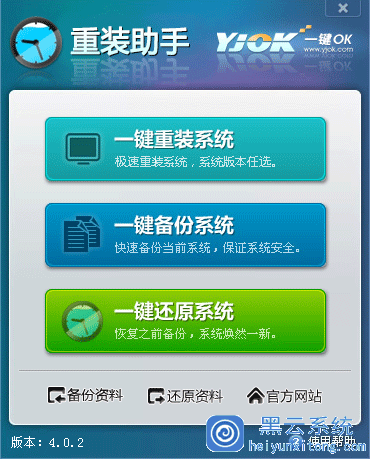
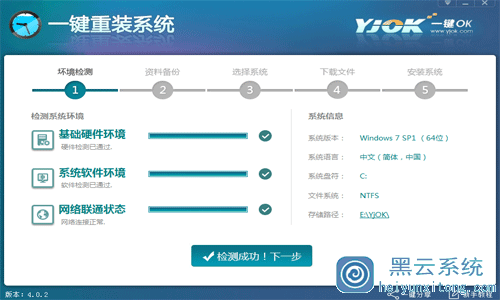
1、下载“一键ok重装助手”软件,正常打开界面后点击“一键重装系统”系统会自动完成硬件测试!
?
?
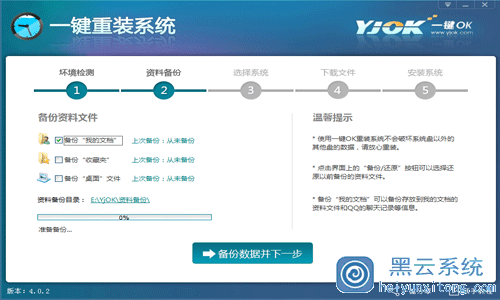
2、可以选择备份“我的文档”、“收藏夹”、“桌面”,选择后点击下一步会自动备份数据(需要跳过备份则不选择)
?
?
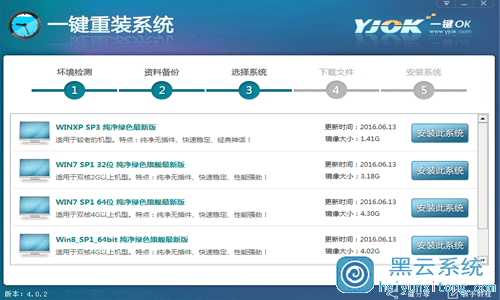
3、在此您可根据个人喜好和电脑的配置选择需要系统,直接点击"安装此系统"即可,这里选择XP
?
?
4、选择好系统后,进入系统下载页面,这时候你唯一能做的就是等待了,系统下载完毕后会自动提示“立即重启”后会自动安装系统
?
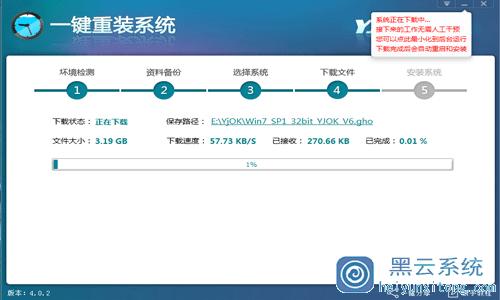
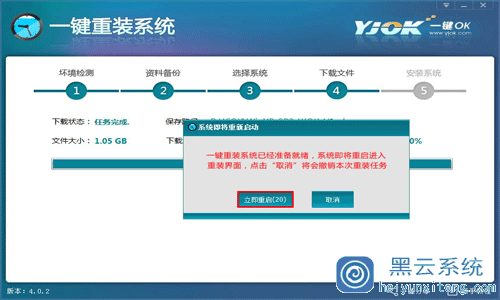
?
以上就是今天小编给大家分享的使用一键ok工具在线安装WinXP系统的方法教程了,不过小编还是觉得黑云一键装机软件用起来更方便哦,而且在本站就可以下载,大家就不用再去搜索啦,希望可以帮到大家。




