
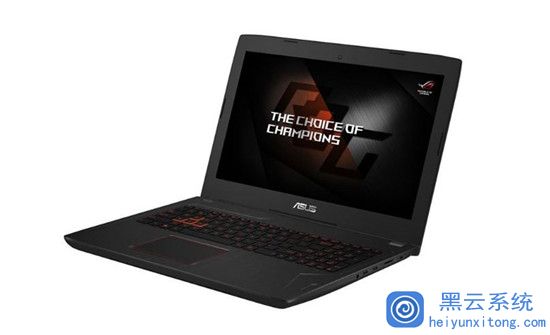
华硕飞行堡垒fx60配置十分出彩,这款笔记本配备了15.6英寸大屏幕,Intel 酷睿i7 6700HQ处理器,8GB内存,256GB固态硬盘+1TB机械硬盘容量,并配有NVIDIA GeForce GTX 1060 发烧级独立显卡,运行各种大型游戏都不在话下。那么这款笔记本安装win7系统的方法是什么呢?下面需就给大家分享一下华硕飞行堡垒fx60电脑制作u盘启动盘一键安装win7系统的方法详解,一起来看看吧。
?
?
安装步骤:
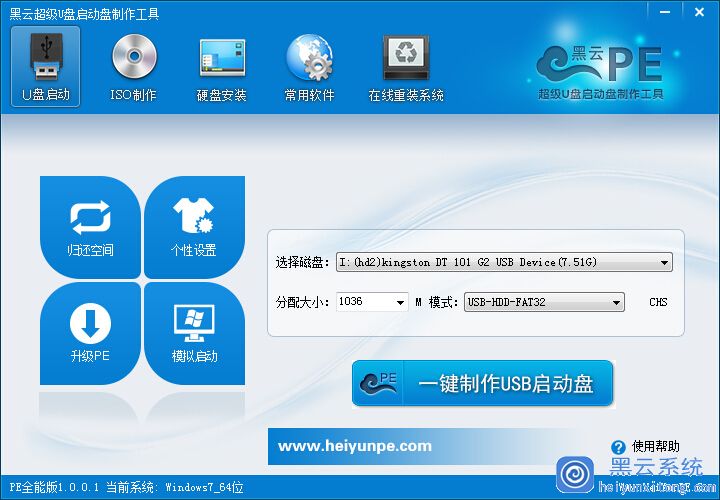
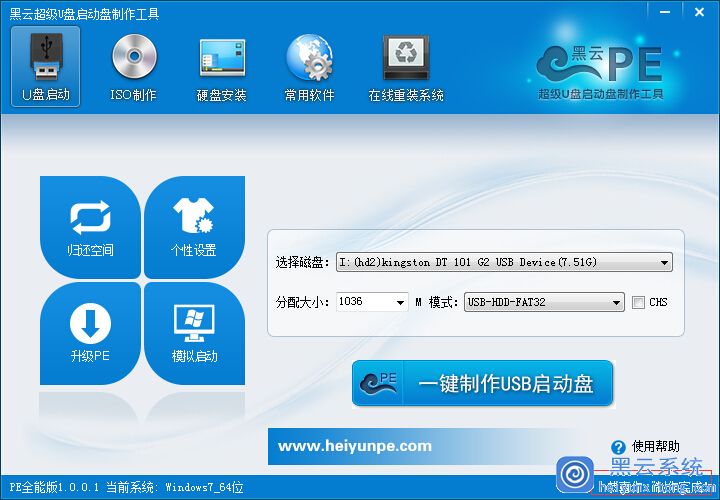
1、首先使用黑云pe工具将u盘制作成u盘启动盘,插上U盘,打开黑云超级U盘制作工具
?
?
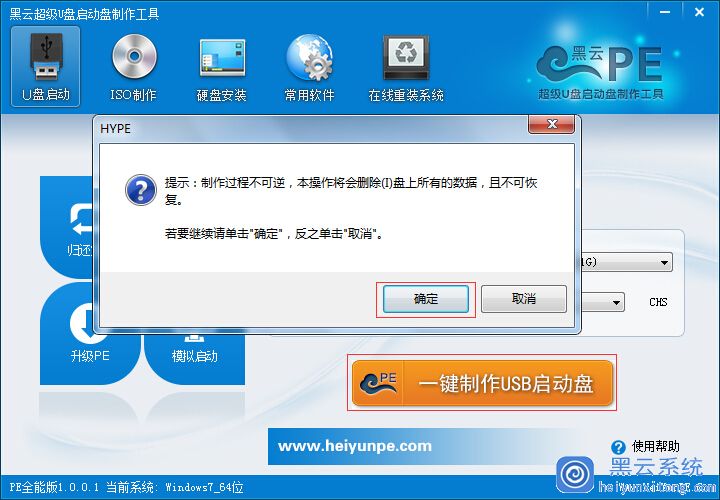
2、点击一键制作USB启动盘 注意U盘里的文件会全部清空,如有需要保留的文件制作前复制到电脑上备份,制作好以后在复制到U盘也行。
?
?
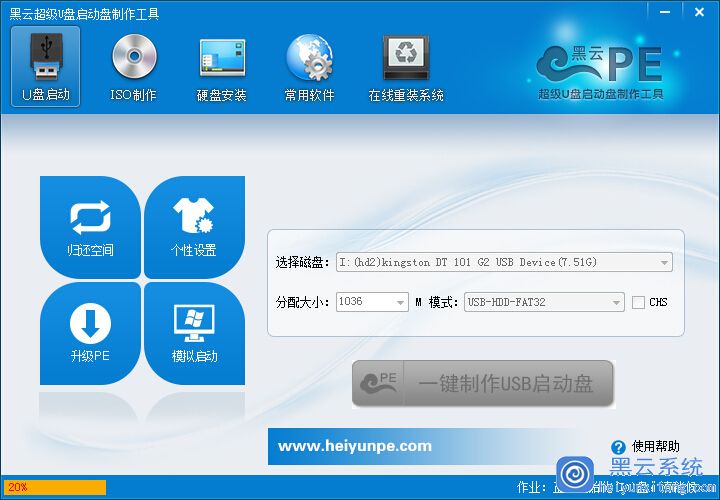
3、点击确定后,制作过程中不要进行其它操作以免造成制作失败,制作过程中可能会出现短时间的停顿,请耐心等待几分钟,
?
?
4、当提示制作完成时安全删除您的U盘并重新插拔U盘即可完成启动U盘的制作。
5、下载您需要的gho系统文件并复制到U盘中?,将ISO系统文件复制到U盘“HeiYunGho”的文件夹中,如果您只是重装系统盘不需要格式化电脑上的其它分区,也可以把GHO或者ISO放在硬盘系统盘之外的分区中。
6、进入BIOS设置U盘启动顺序,重启电脑后在显示器中出现logo的时候按下华硕笔记本u盘启动键Esc键,如图所示:
?
 '
'
?
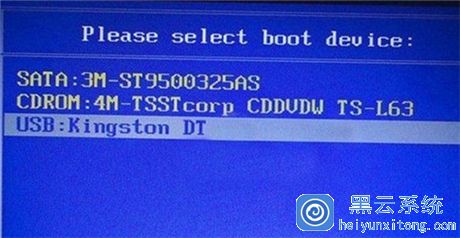
7、进入启动项选择窗口后,选择u盘所在的选项,按回车键进入,如图所示:
?
?
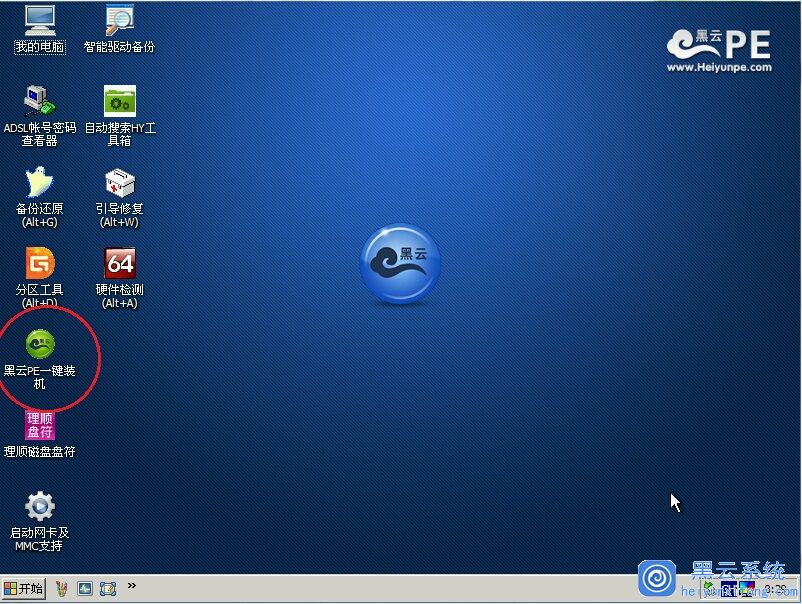
8、用U盘启动快速安装系统,点击桌面上的“黑云PE一键装机”
?
?
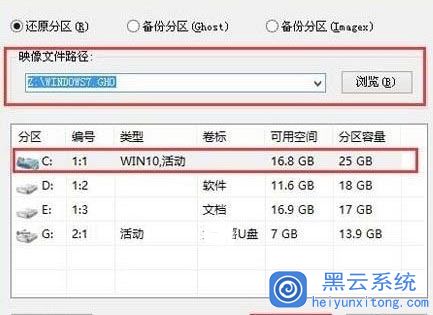
9、在pe装机工具中选择win7系统镜像装在c盘中,点击确定,如图所示:
?
?
? 10、提醒程序将执行还原操作,单击“确定”,如图所示:
?

?
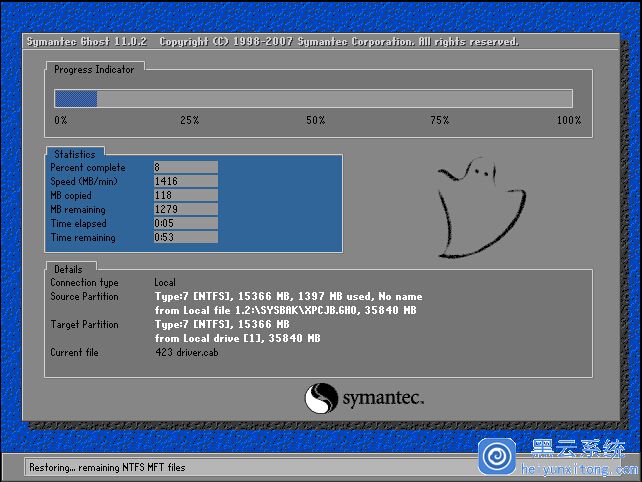
11、接着进行程序还原过程,静静等待镜像释放完毕,如图所示:
?

?
以上就是今天小编给大家分享的华硕飞行堡垒fx60电脑制作u盘启动盘一键安装win7系统的方法详解了,按照以上方法操作后,我们就能成功安装好win7系统了,大家若是觉得此方法比较麻烦的话,也可以下载黑云一键装机工具来安装,希望可以帮到大家。




