
怎么安装系统呢?现在安装电脑系统的方式有很多种,如U盘启动盘、硬盘等,其实硬盘安装系统速度最快,不用使用光盘直接本地安装,连光盘和光盘刻录功夫都省下来了,下面小编为大家带来本地硬盘安装win7/XP系统详细教程介绍,一起来看看吧!
? ? ? ?win7官方版系统下载地址
? ? ? ?winxp 官方系统下载地址
本地硬盘安装win7/XP系统详细教程:
(1)首先把你想要的系统下载下来并解压。
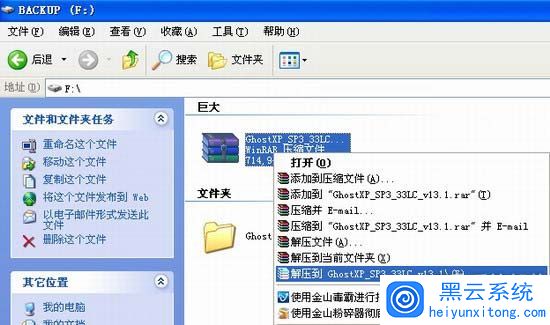
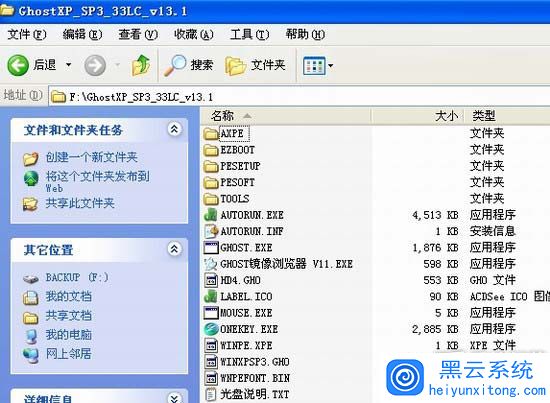
(2)打开“解压出来”的文件夹如下图。
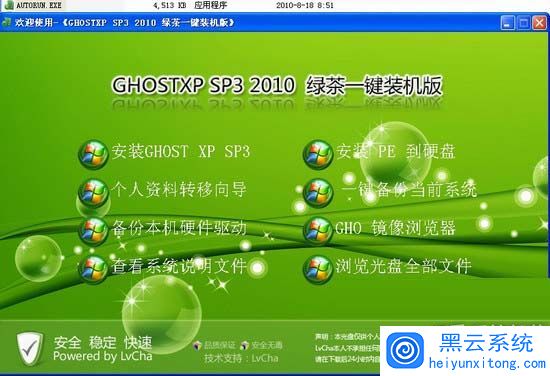
(3)安装方式一:运行文件夹里面的“AUTORUN.EXE”选择第一选项的“安装GHOST XP SP3”就可以默认安装了。如下图
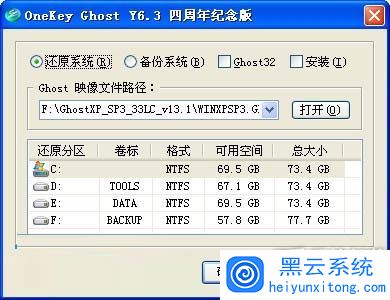
(4)安装方式二:运行文件夹里面的“ONEKEY.EXE”也可以默认C盘路径安装了。直接确定就可以,如下图。
(5)以上两种方式都可以顺利安装。这边有几个网友经常提到的小问题要告诉大家。
1:系统解压不能直接解压到C盘,因为我们就是要把系统默认做进C盘的系统盘的,所以解压出来的文件夹不能放到C盘,不然安装不了。你看上面我是解压在“F盘”的,当然除了C盘,其他盘符都可以。
2:解压出来的文件夹绝对不能放到“中文文件夹”里面。不然硬盘安装器不能支持中文路径,就造成了部分用户说那个“确定按钮是灰色的“无法点击的结果,就像下图。
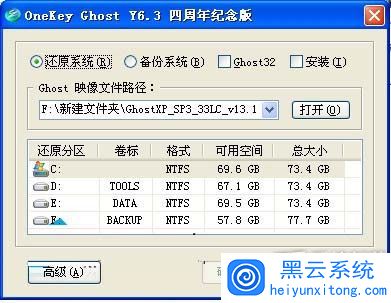
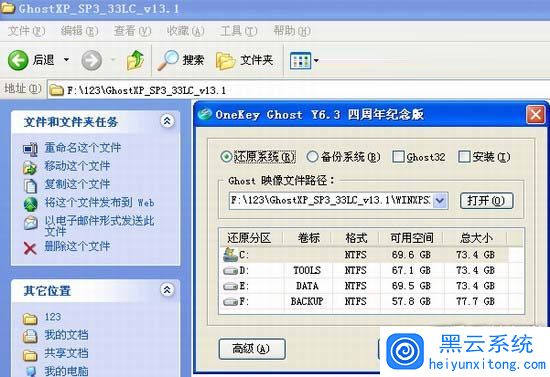
这个就是因为我把“GhostXP_SP3_33LC_v13.1”文件夹放到“新建文件夹”里面了。而硬盘安装器不能支持中文路径。遇到这种情况,先关闭硬盘安装器。然后到F盘把“新建文件夹”随便改成非中文形式就可以了,比如:123. 当然了,你不能在硬盘安装器直接修改中文文件夹,看看我的小示范图。
以上就是小编为大家带来本地硬盘安装win7/XP系统详细教程介绍。还有另一个使用黑云一键重装系统在线安装方法大家也可以看一下更简单.
?
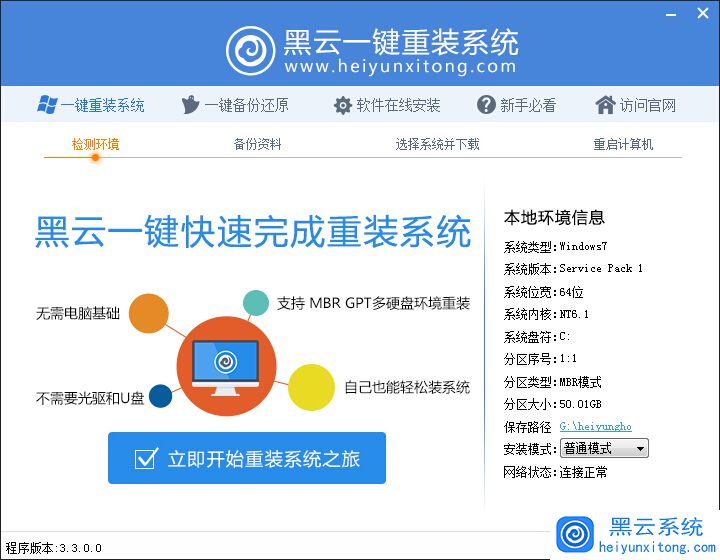
打开黑云一键重装系统工具,会自动检测出当前分区模式、网络状态等。
??????
?
点击立即重装系统 进入第二步
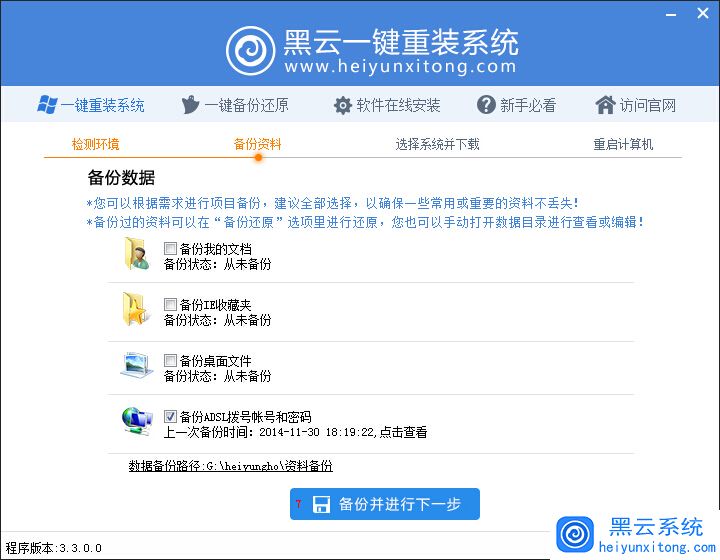
黑云一键重装系统新版增加数据备份功能
??????在这里根据自身情况选择备份,提供桌面文件,收藏夹,我的文档,宽带帐号密码 四个备份选项 在此声明重装系统
只删除系统盘(C盘)数据,其他盘文件不影响。
??????
????? 第三步进入选择系统界面 根据自己使用习惯选择? 红色箭头指向的地方就是点击鼠标选择系统的地方
??????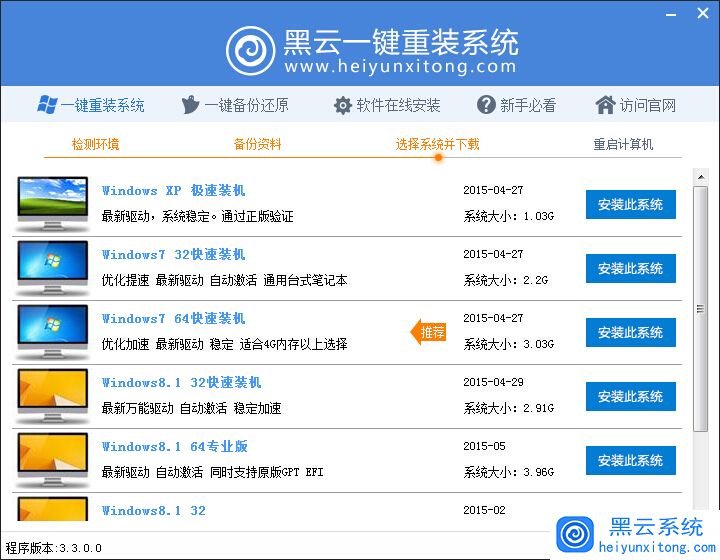
?????? 我们现在以装WIN732为例子 点击安装此系统后进入自动下载部分,如下图
??????
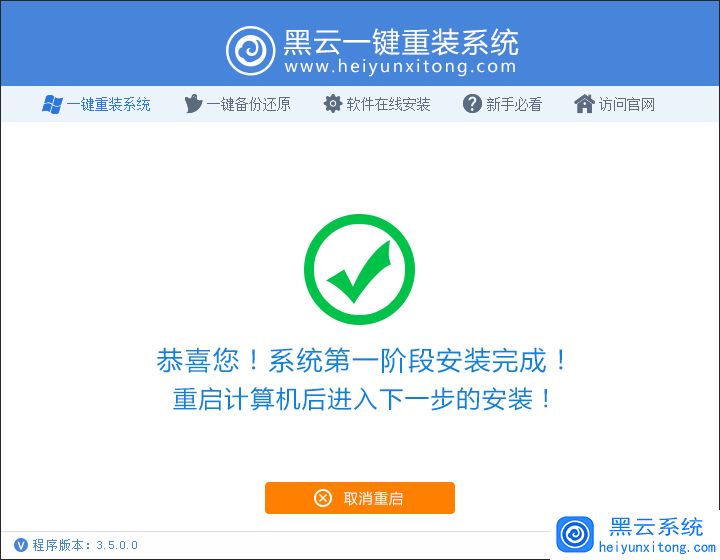
??????? 下载完成后配置重装文件,执行倒计时安装 重启后自动安装系统 驱动 激活等
??????
重启后开始ghost还原系统镜像
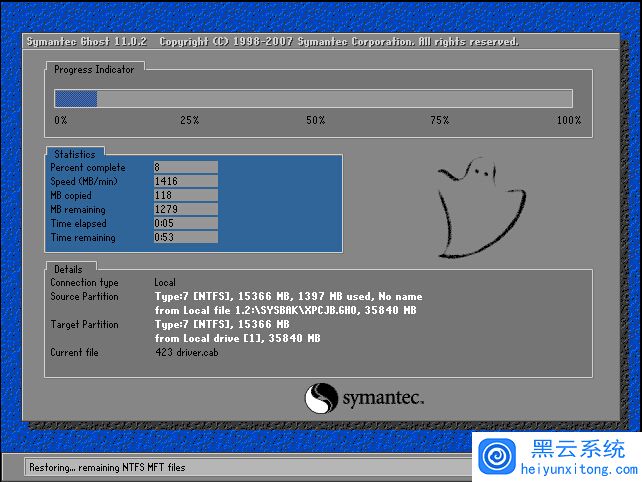
ghost完成后会重启进入安装系统阶段,这些都不用手动操作哦,保持自动即可 如在最后一步激活后,黑屏有鼠标可手动重启一下就行了
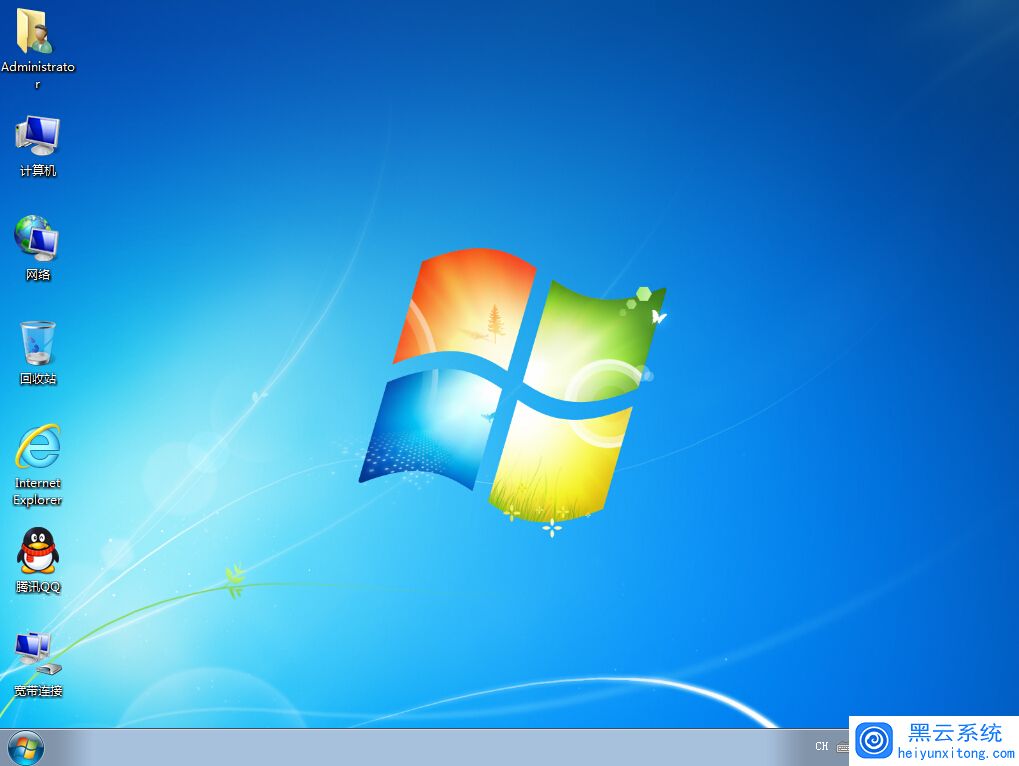
???成功安装进入桌面,这个工具是不是很简单呢,重装系统可以试试吧。




