windows defender隔离的文件在哪?win10安全中心隔离文件在哪?

2026-03-26 11:33 人气:

  系统对于很多可能会危害用户系统安全的文件都会进行检测隔离,有时候对于部分自己下载的文件也会进行拦截,那拦截之后我们要怎么找相关文件呢?下面小编就来教教大家查看win10安全中心隔离文件的方法。

  具体步骤如下:

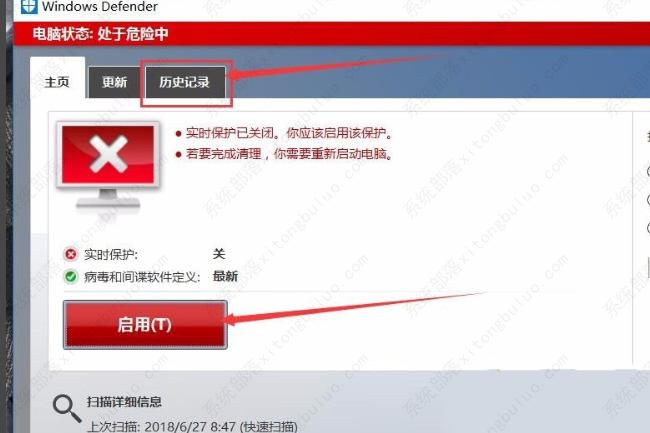
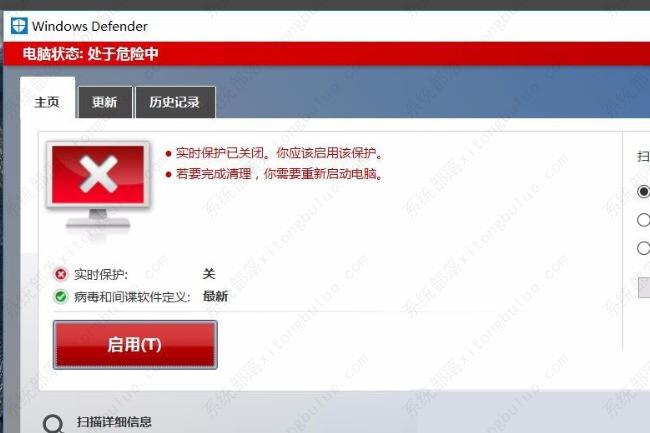
  1、首先我们在电脑中开启windows defender程序进入其修改界面。
windows defender隔离的文件在哪?win10安全中心隔离文件在哪?

  2、接着在该界面中点击“历史记录”选项,单击开启。

windows defender隔离的文件在哪?win10安全中心隔离文件在哪?

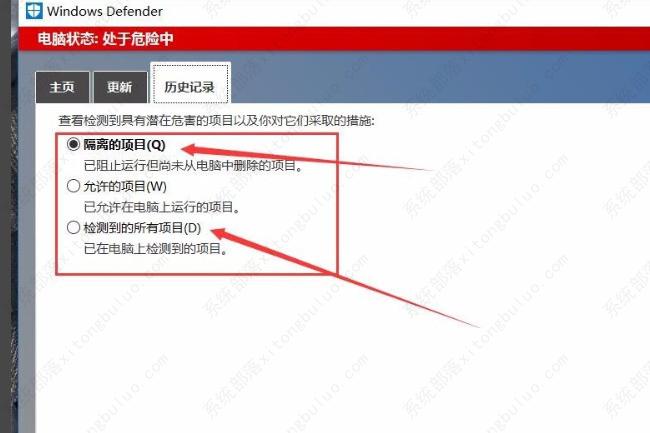
  3、接下来选中“隔离的项目”。

windows defender隔离的文件在哪?win10安全中心隔离文件在哪?

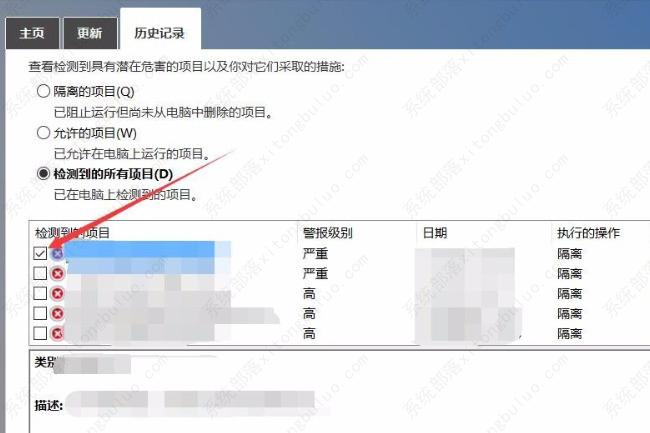
  4、然后,在windows defender窗口中选择“查看详细资料”选项开启。
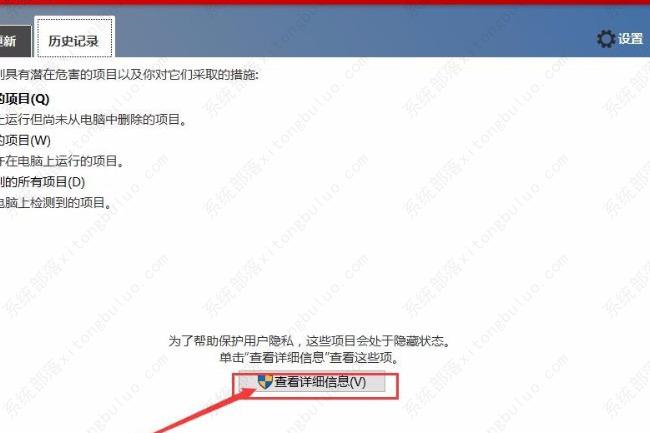
windows defender隔离的文件在哪?win10安全中心隔离文件在哪?

  5、最后,在窗口中即可看到windows defender隔离的文件啦。
windows defender隔离的文件在哪?win10安全中心隔离文件在哪?

相关文章

Copyright © 2009-2015 路由器网 版权所有 Power byLUYOUQIPRO.COM

本网站文章来自于个人原创和网络整理,版权归原作者所有,如果我们转载或引用的作品侵犯了您的权利,请联系我们

沪ICP备2026008940号-2