Win11鼠标左键双击变属性怎么办?Win11左键显示属性的解决办法

2026-03-26 11:33 人气:

  我们在使用Win11电脑的时候,可能会发现双击鼠标左键不是打开软件或者选中,而是出现了属性窗口,这是怎么回事?出现这种情况会严重影响到我们的正常使用,今天小编就给大家带来Win11左键显示属性的解决办法。

  方法/步骤:

  步骤一:打开控制面板

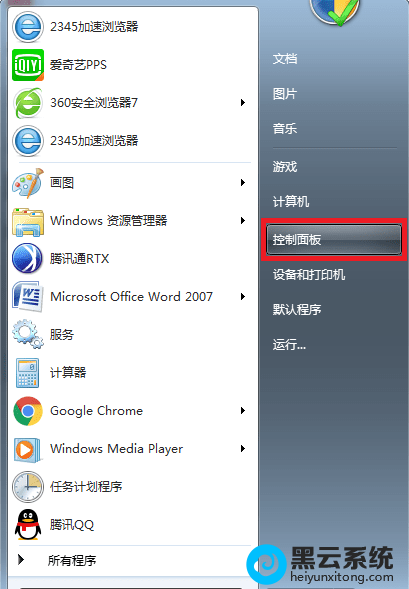
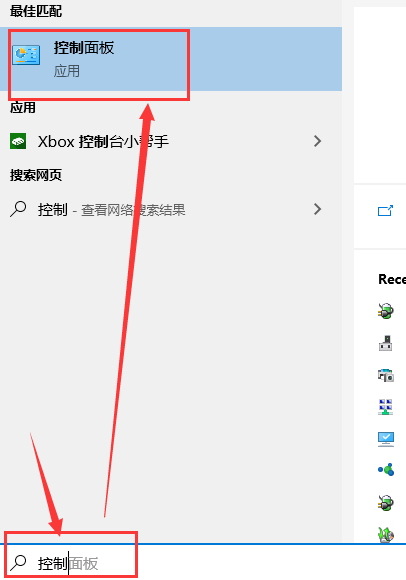
  1、Win11鼠标左键显示属性,我们可以在开始中搜索并打开控制面板。
Win11鼠标左键双击变属性怎么办?Win11左键显示属性的解决办法

  步骤二:点击硬件和声音

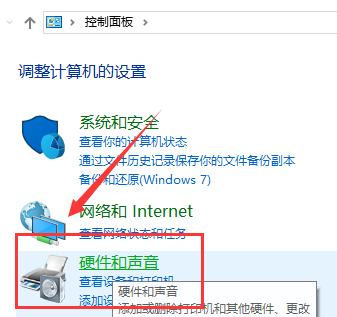
  2、然后找到“硬件和声音”点击进入。

Win11鼠标左键双击变属性怎么办?Win11左键显示属性的解决办法

  步骤三:点击鼠标

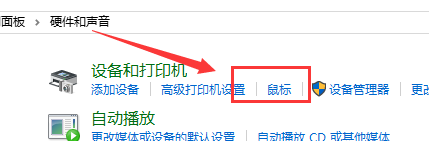
  3、然后再选中“鼠标”进入。

Win11鼠标左键双击变属性怎么办?Win11左键显示属性的解决办法

  步骤四:调节双击速度

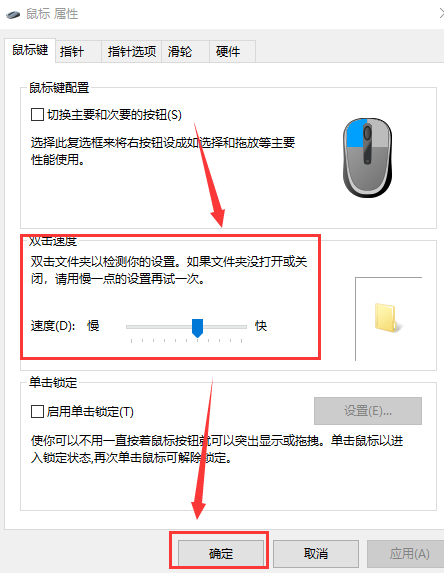
  4、随后找到“双击速度”,将双击速度调整至中间位置,正常速度点击确定即可。
Win11鼠标左键双击变属性怎么办?Win11左键显示属性的解决办法

相关文章

Copyright © 2009-2015 路由器网 版权所有 Power byLUYOUQIPRO.COM

本网站文章来自于个人原创和网络整理,版权归原作者所有,如果我们转载或引用的作品侵犯了您的权利,请联系我们

沪ICP备2026008940号-2