
我们在使用win7操作系统的华硕电脑的时候,有的情况下可能就会出现系统需要回复出场设置的问题。有的小伙伴不知道具体应该怎么操作。那么据小编所知我们可以尝试通过电脑系统中的相关设置来进行出厂设置的恢复,或者可以通过操作系统的重装来进行实现。那么具体的操作步骤就来看下小编是怎么做的吧~

方法一:
1、左键单击任务栏开始按钮
2、在启动项菜单右侧找到“控制面板”并左键单击
3、在打开的界面中找到“区域和语言”选项并左键单击
4、在弹出窗口中选择“键盘和语言”,在“选择显示语言”下的选项卡中查看是否有“中文(简体)”,
如果有就左键单击选择,然后单击“应用”和“确定”即可。

如果没有就点击“安装/卸载语言”,进行第五步
5、在弹出的窗口中选择“安装显示语言”
6、在弹出窗口中选择“启动Windows Update”
7、在这里,有两种安装方法可供选择,分别是Windows Update自动更新及手动安装,
推荐使用前者,下载安装反而很麻烦

8、根据所需,选择对应的语言包,需要安装“中文(简体)”语言就点击选中
9、确定之后系统将自动下载安装语言包
10、安装完成之后回到第四步中的界面,在选项卡中选择“中文(简体)”,
左键单击选择,然后单击“应用”和“确定”即可。

方法二:
1.首先可以到下载Win7系统
?
?>>>win7重装系统教程<<<
2.打开下载的系统镜像文件,右击选择【解压Deepin_Win7SP1_Ultimate_X86_201407.iso】
?
3.解压完成后,双击【setup.exe】
?
4.点击【安装WIN7X86系统第一硬盘分区】
?
5.选择【安装】,再点击【确定】
?
?
6.安装成功后,点击【确定】
?
7.点击【打开】之后选择映像文件。ps:扩展名为.iso。最后选择【确定】
?
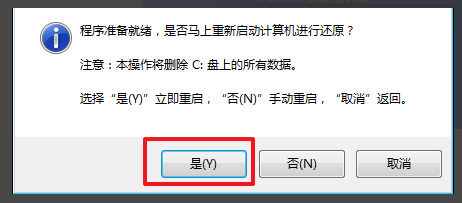
8.选择【是】,立即重启
9.因为是完全自动进行安装的,只需要等待硬盘装windows7系统完成即可
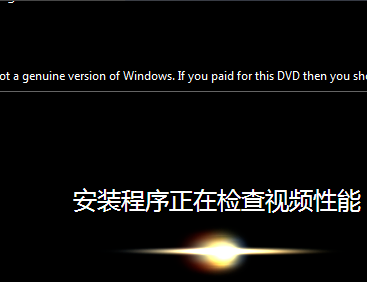
10.重启后,系统就安装好了




