CAD怎么批量打印 CAD批量打印操作步骤

2026-03-26 11:33 人气:

  cad怎么批量打印?不少人在使用CAD打印时,都是一个一个打印,其实这样非常麻烦,下面就给大家分享如何利用插件实现CAD快速批量打印的操作方法。

  操作方法:

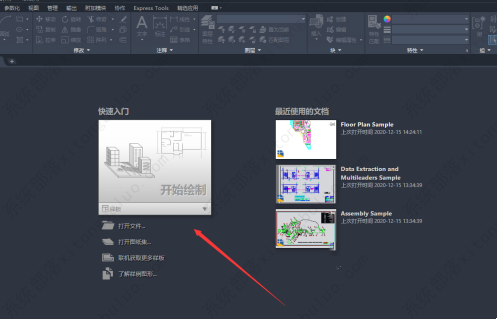
  点击文件,打开
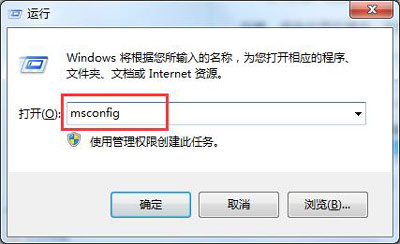
CAD怎么批量打印 CAD批量打印操作步骤

  然后选择需要批量打印的图纸文件,点击打开

CAD怎么批量打印 CAD批量打印操作步骤

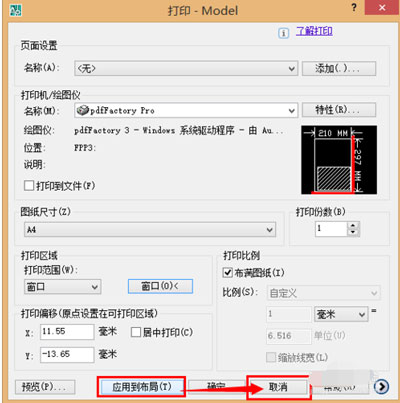
  对每个需要打印的文件均执行以下操作:点击文件,打印,

CAD怎么批量打印 CAD批量打印操作步骤

  然后设置打印机,

CAD怎么批量打印 CAD批量打印操作步骤

  打印区域之后,

CAD怎么批量打印 CAD批量打印操作步骤

  点击应用到布局,然后点击 取消

CAD怎么批量打印 CAD批量打印操作步骤

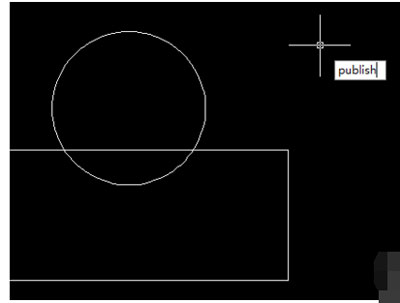
  输入publish命令后空格或回车,

CAD怎么批量打印 CAD批量打印操作步骤

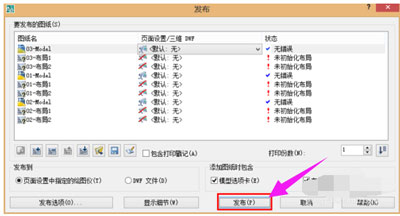
  或者点击文件,发布

CAD怎么批量打印 CAD批量打印操作步骤

  对各项参数根据实际需要调整,然后点击 发布

CAD怎么批量打印 CAD批量打印操作步骤

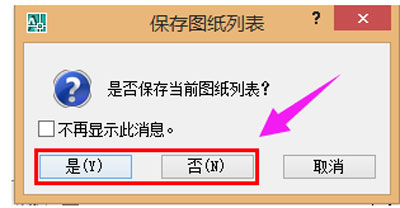
  根据需要选择是否要保存文档

CAD怎么批量打印 CAD批量打印操作步骤

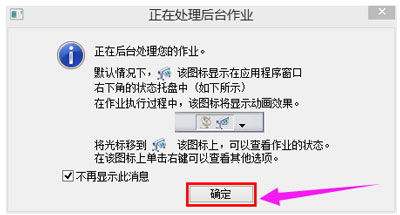
  点击确定 ,即可等autocad后台数据处理结束之后,自动批量打印文档了

  其他电脑问题解答:

  电脑系统选择关机后又自动重启的解决方法

  显示器亮度怎么调节 调整显示器亮度的三种常见方法

  注册表提示dll已加载但找不到入口点DLLRegisterServer的解决方法

相关文章

Copyright © 2009-2015 路由器网 版权所有 Power byLUYOUPRO.COM

本网站文章来自于个人原创和网络整理,版权归原作者所有,如果我们转载或引用的作品侵犯了您的权利,请联系我们

沪ICP备2026008940号-2