对于固态硬盘相信大家都已经不再陌生,固态硬盘在重量方面更轻,因此受到人们的欢迎。对于如今很多主流装机用户以及新笔记本当中都有固态硬盘的身影。有用户就提出了固态硬盘怎么装系统的大胆的想法,为此,1小编就给大家准备了固态硬盘装系统的方法了。
固态硬盘怎么装系统?
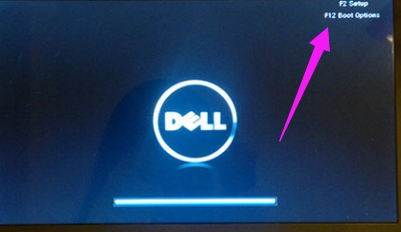
在开机启动时,按下F12键进入BIOS菜单。
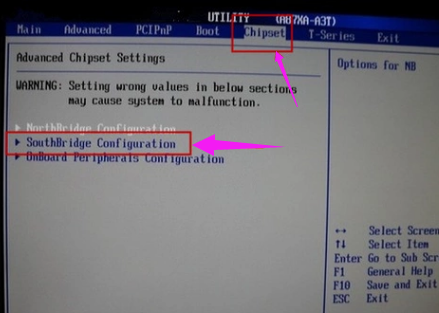
按左箭头键进入Chinpset菜单,点击SouthBridge Configuration。
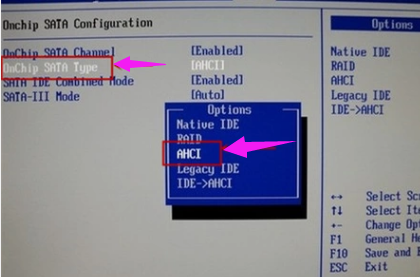
选择OnChip SATA Type,设置为AHCI,按F10键保存。
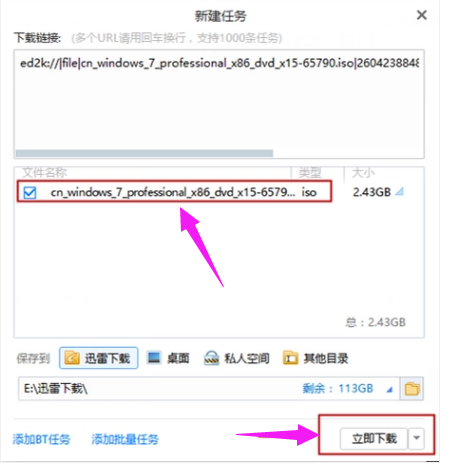
下载ISO系统镜像文件。
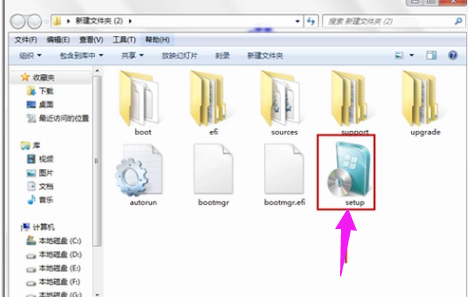
双击运行setup。
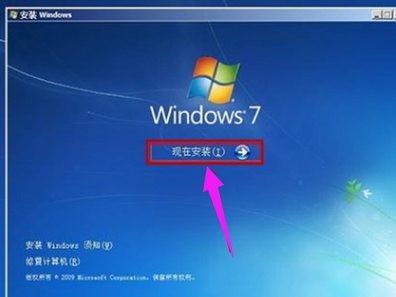
点击现在安装。
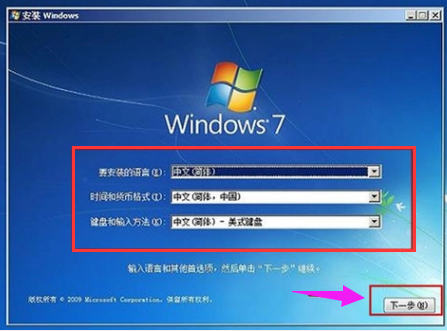
修改基础设置,点击下一步。
安装程序启动中。

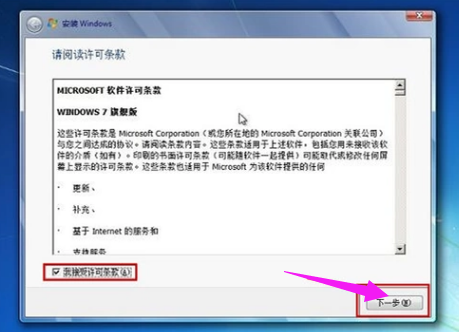
勾选我接受许可条款,点击:下一步。
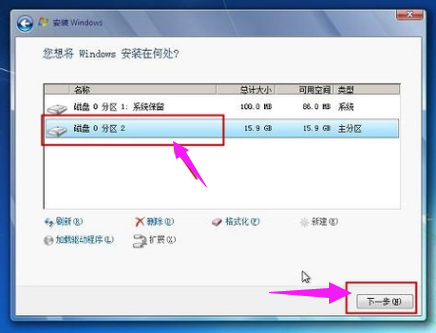
选择安装路径,点击:下一步。
更新注册表,稍等一会儿。

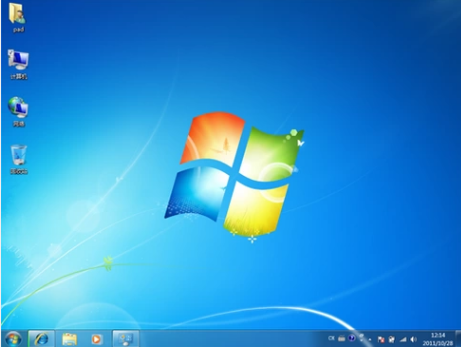
安装完成,进入桌面。
以上就是固态硬盘装系统的方法了。