远程桌面连接设置方法/步骤:
被控电脑设置方法:
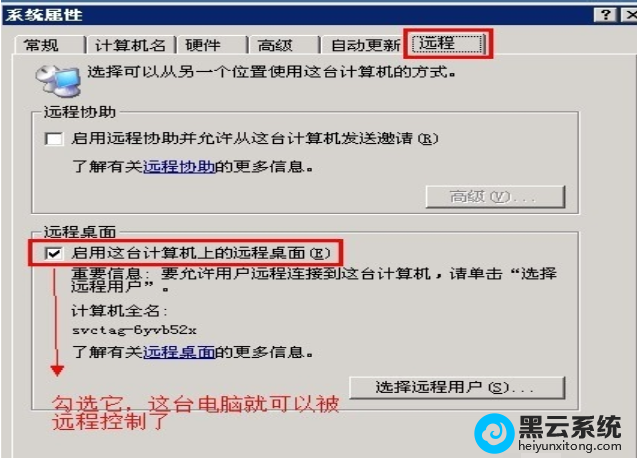
首先需要给被控电脑设置一个密码,随后鼠标右键选择“我的电脑”,打开属性窗口,直接切换到“远程”界面,勾选以下复选框。
主控电脑控制被控电脑方法:
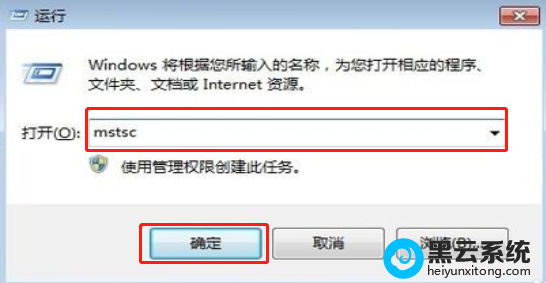
1.按“win + r”快捷键调出运行窗口并输入“mstsc”命令回车。
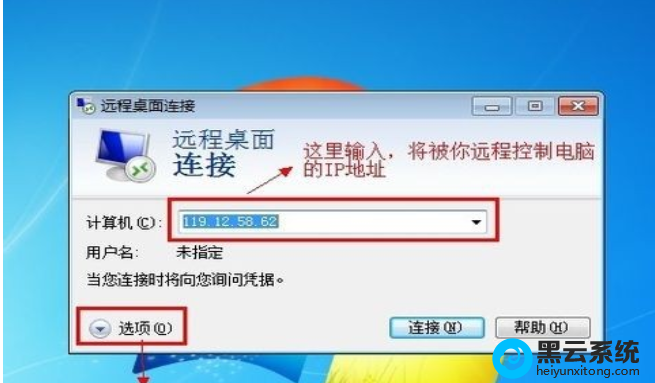
2.在打开的远程桌面连接窗口中输入远程控制的电脑IP地址,随后点击“选项”进行设置。
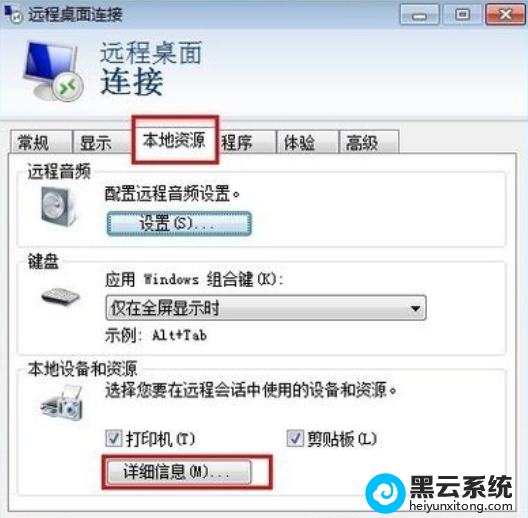
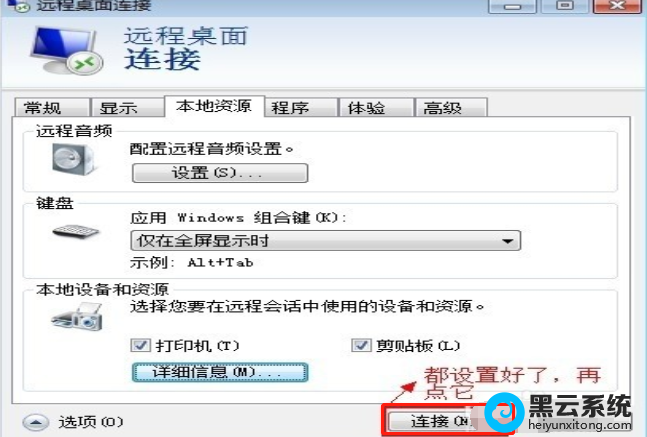
3.开始将鼠标切换至“本地资源”,展开“详细信息”。
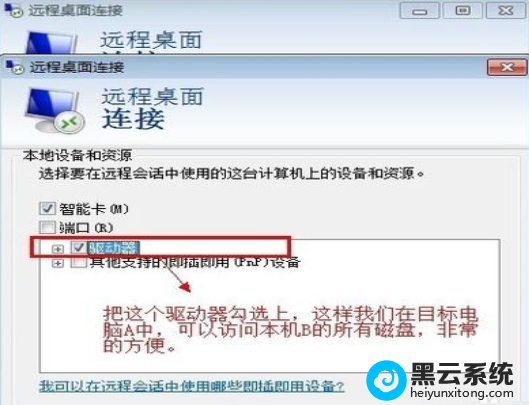
4.在弹出的窗口中勾选“驱动器”的复选框。
5.设置完成后,直接点击“连接”即可。
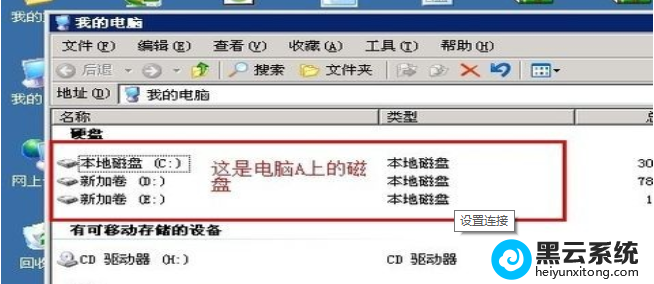
6. 现在大家可以看到电脑弹出的登录窗口,输入被控电脑的用户名和密码,大家就可以看到被控电脑的所有资料了。
以上就是想远程连接电脑桌面怎么设置 |远程桌面连接方法的文章,如果这篇文章的方法能帮到你,关注www.luyoupro.com 路由器网。