Win10系统设置时间同步间隔的方法及步骤:
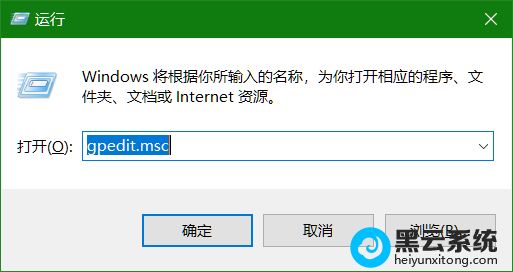
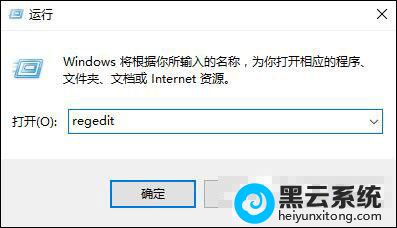
1、使用 “Win + R” 快捷键打开「运行」,执行“ regedit” 命令打开注册表编辑器。
2、依次展开下面的路径:
“HKEY_LOCAL_MACHINE\SYSTEM\ControlSet001\services\W32Time\TimeProviders\NtpClient”
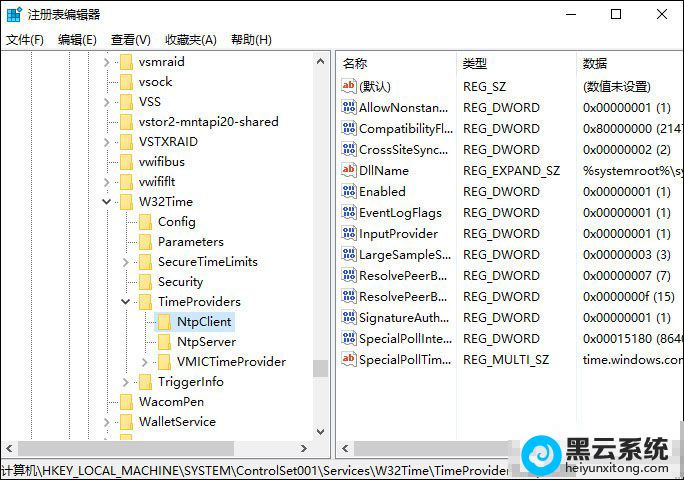
3、双击右侧名为 “SpecialPollInterval” 的DWORD(32 位)值,将基数从「十六进制」改成「十进制」即可看到默认的同步时间为 604800 秒。
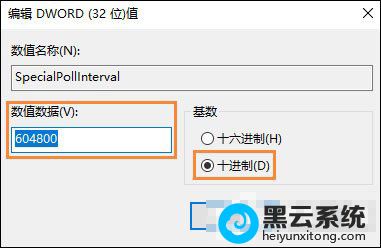
4、你可以按需求将这个值设置延长和缩短,「确定」之后 Win10 时间同步间隔即更改完成了。
以上就是Win10系统如何设置时间同步间隔?时间同步频率修改方法的文章,如果这篇文章的方法能帮到你,关注www.luyoupro.com 路由器网。