具体方法及步骤:
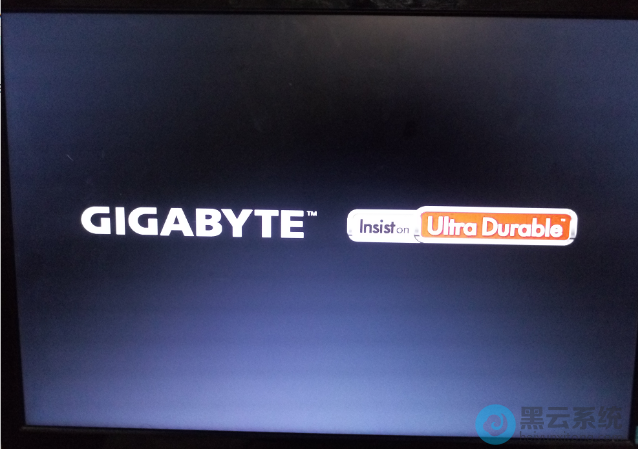
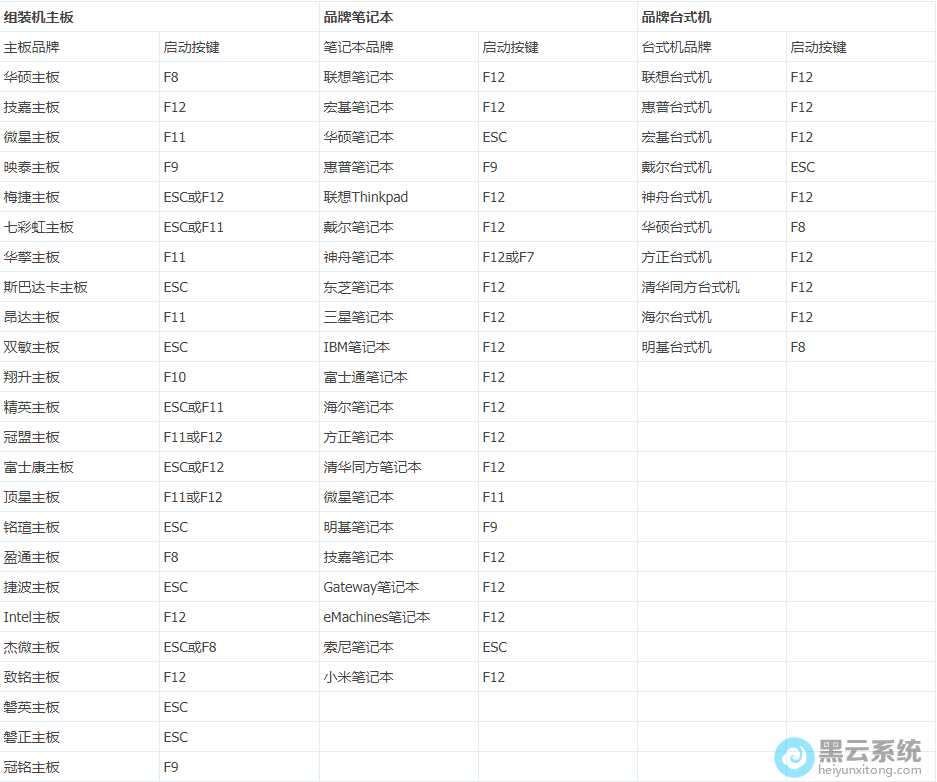
1.首先,开机,开机画面出现我们就按下bios启动快捷键。
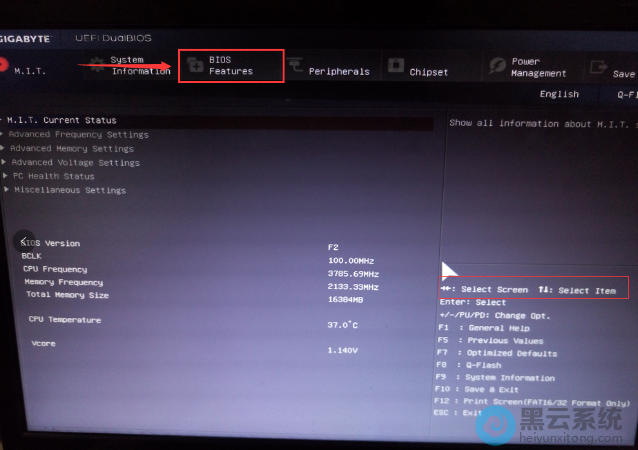
2.进入操作页面后,可以看到屏幕右下方的菜单栏,第一行提示【→,←】:“select screen"这个是提示我们可以选择菜单,那么,我们点击键盘上的“→”,直到位移到“BIOS”。
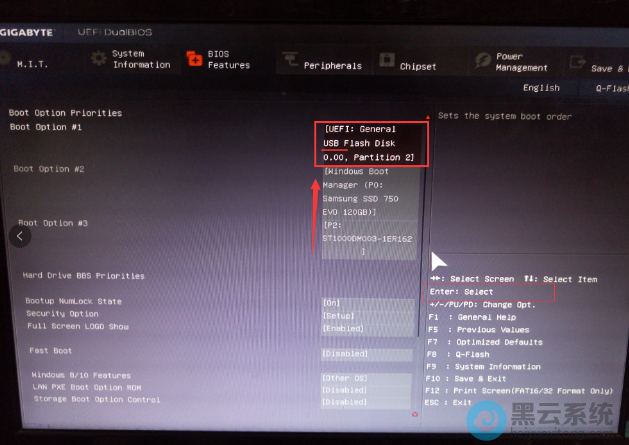
3.看到“↑,↓”:"select item"这个表示来选择项目,我们需要将USB所在的启动项选择移至上端,具体操作:用键盘“↑、↓”键移到下图带有“USB”字样的启动项,点击键盘“Enter”选取,再用“↑”键移到如图示的位置,以保证系统能识别。
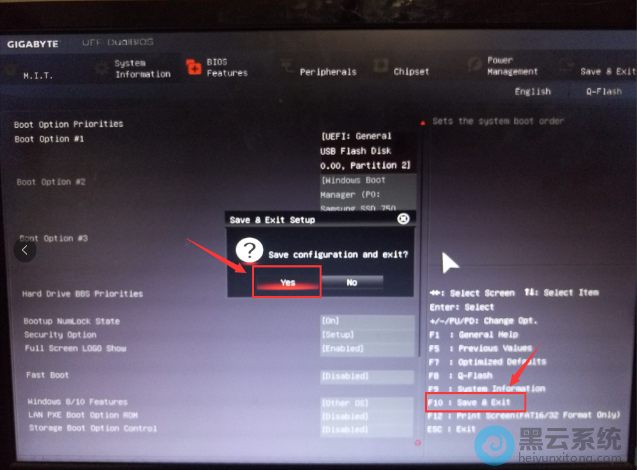
4.接着可以看到“Save &Exit”键,也就是保存的意思,图示为F10,按键盘“F10”此时弹出一个窗口确认,直接按回车键“enter”。
?以上就是U盘用Bios设置启动|bios设置U盘启动操作教程的文章,如果这篇文章的方法能帮到你,关注www.luyoupro.com 路由器网。