Win10磁盘碎片整理计划怎么取消|取消磁盘碎片整理计划(图文)

2026-03-26 11:42 人气:
很多Windows系统的老用户或多或少都听过磁盘碎片整理的这个事,有不少人还把它作为优化系统的重中之重。然而,磁盘碎片整理并不需要一直进行,所以微软默认的设置是一周一次磁盘碎片整理计划,其实也不是必要的。那么在Win10系统上怎么取消磁盘碎片整理计划呢?

详细操作步骤:

  第一步、按下“Win+E”组合键,打开资源管理器,选中C盘,右击,在菜单中选择“属性”项。
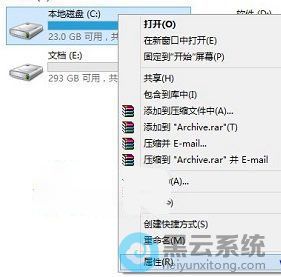
打开资源管理器


  第二步、在本地磁盘(C:)属性界面中,单击“工具”选项在“对驱动器进行优化和碎片整理”项目中找到并单击“优化”。
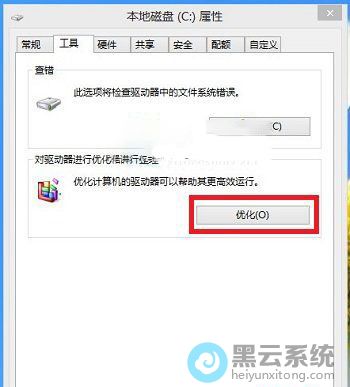
优化


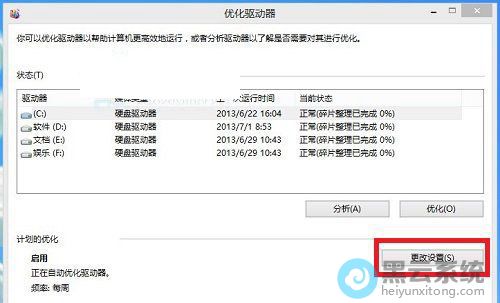
  第三步、在驱动器优化界面,在激活的优化项目中找到并单击“更改设置”。

更改设置


  第四步、在随后出现的“优化驱动器”界面,去掉“按计划运行”前面的勾选,然后单击确定就可以了!
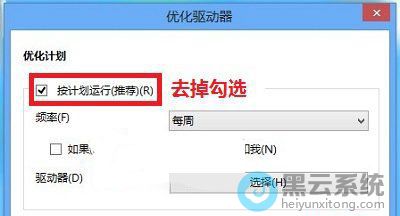
去掉勾选


  以上就是Win10磁盘碎片整理计划怎么取消|取消磁盘碎片整理计划的文章,如果这篇文章的方法能帮到你,关注www.luyoupro.com 路由器网。

相关文章

    Copyright © 2009-2015 路由器网 版权所有 Power byLUYOUPRO.COM

    本网站文章来自于个人原创和网络整理,版权归原作者所有,如果我们转载或引用的作品侵犯了您的权利,请联系我们

    沪ICP备2026008940号-2