具体操作过程:
?
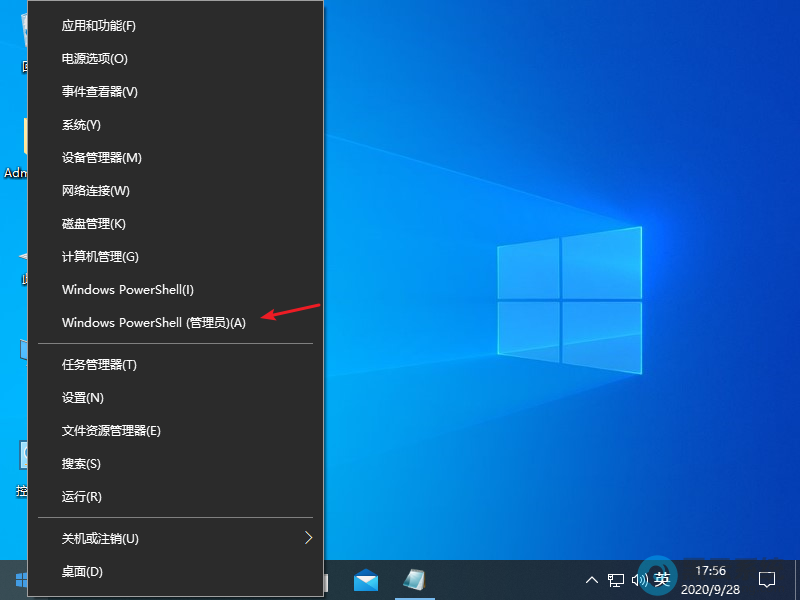
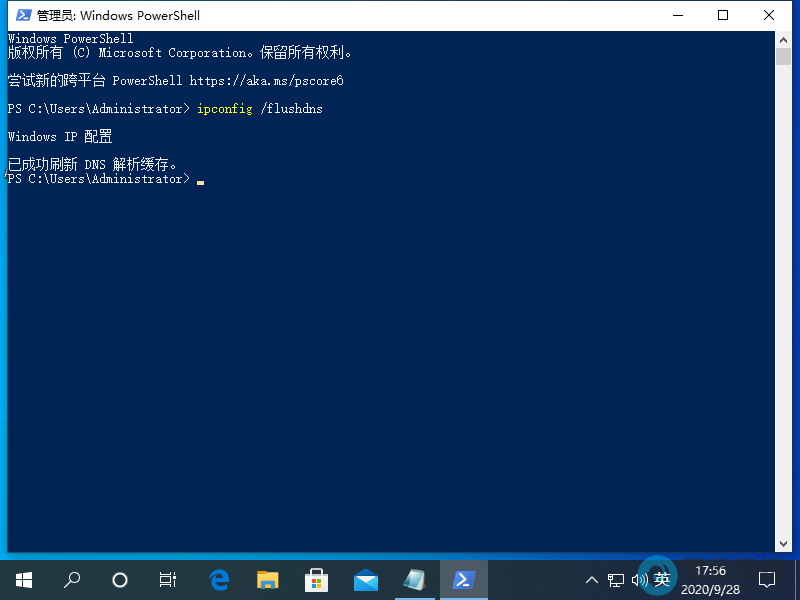
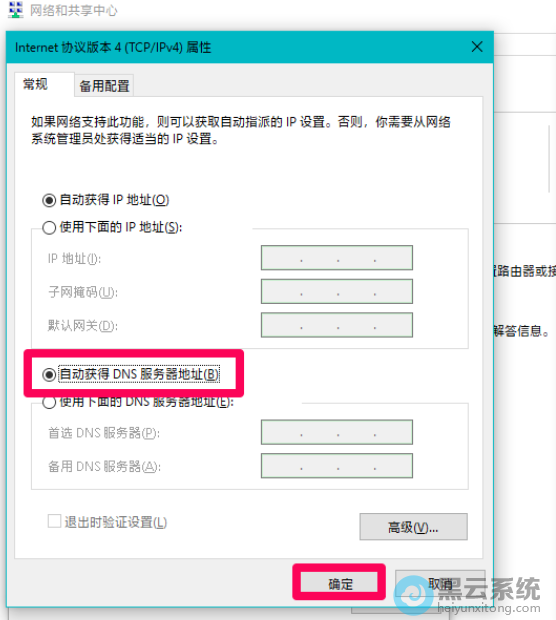
1、首先,我们单击左下角的开始菜单按钮,然后右键单击命令提示符选项。 ?
?
?
?
?
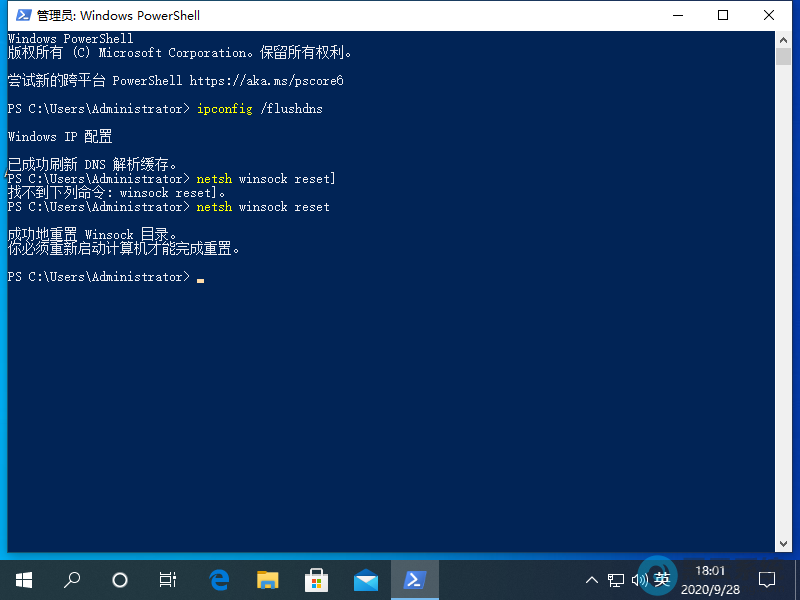
?
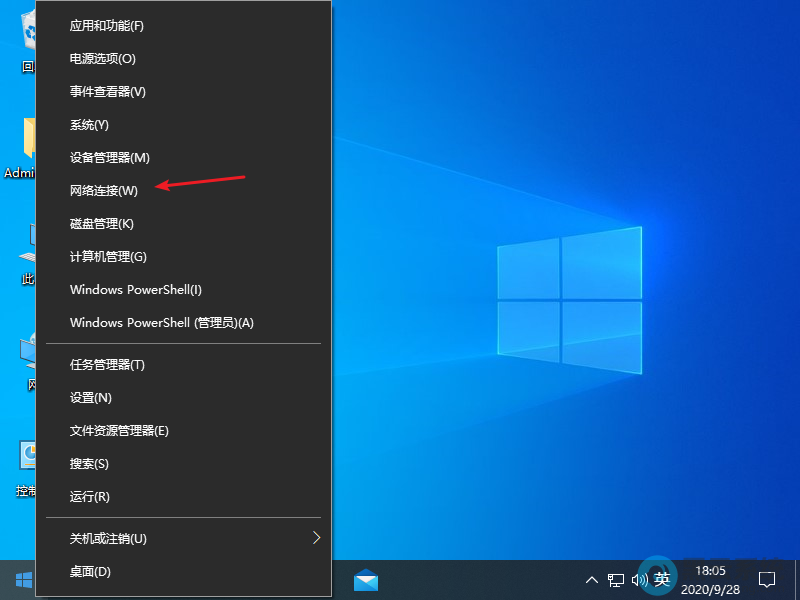
?
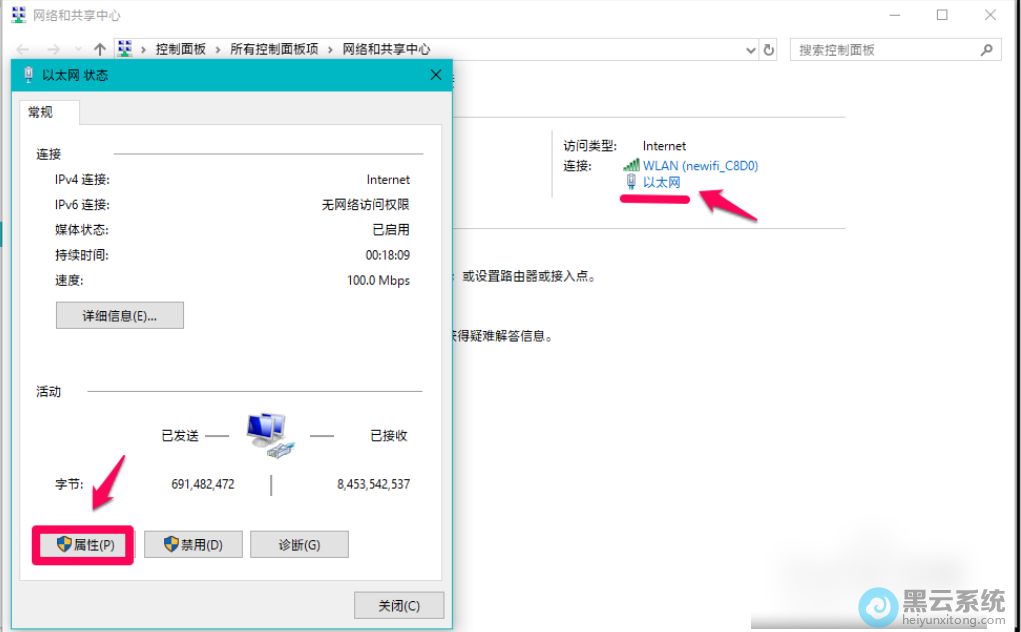
?
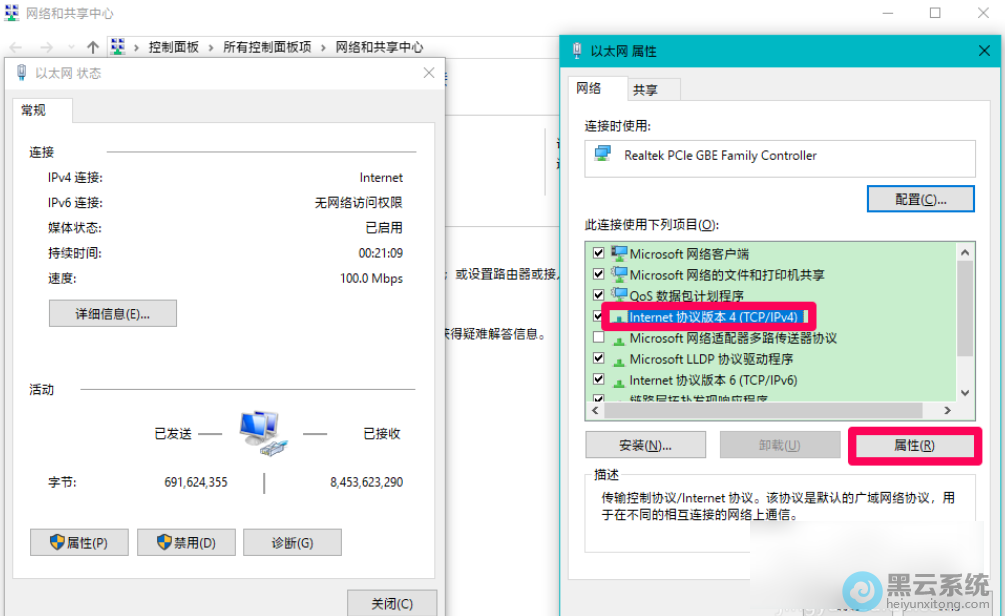
?
?

?
?
?
?
?
?
?
?
?
u盘安装原版win10系统教程 win10系统安装教程u盘步骤如下:1、制作好wepe启动盘之后,将win10系统iso镜像直接复制到U盘,微pe启动盘支持大于4G镜像;2

重装系统win10引导损坏无法开机怎么解决 可以进pe内修复引导。1、制作小白PE系统。首先用小白系统重装工具,准备一个4GB以上的空白U盘,选制作U盘来制
U盘装Win10,提示硬盘是GPT分区无法安装,怎么办? win10系统的安装,在UEFI启动模式下,只能利用硬盘的GPT分区来进行。所以这个问题,要么是主板不支

怎么制作Win10的U盘安装盘 在制作启动盘之前,首先要准备以下工具:(1)一台可使用可下载镜像文档的电脑(2)一个存储容量大于4G的usb设备(U盘或者

win10系统的分区删除不掉,右键菜单只有帮助,怎么删除? 只有在安装系统的时候才能将系统所在的分区删除,然后重建格式化,所以你去找个系统安装盘进

台式电脑如何重装64位win10系统? 您好,很高兴回答您的问题。 1、重装系统前,请备份数据,不管是你U盘里面的数据,还是你电脑硬盘里面的数据,记得
win10启动u盘怎么制作 在制作启动盘之前,首先要准备以下工具:(1)一台可使用可下载镜像文档的电脑(2)一个存储容量大于4G的usb设备(U盘或者移动

Win7 系统怎么装Win10啊? WIN7系统你想装win10的话。首先准备一个系统安装的介质设备。比如u盘或者是光盘。这个呢,需要用UltraISO来制作。使用系统

win10系统如何改为 win7 系统 建议您使用u盘pe,把win10系统改为WIN7,具体步骤如下: 1、在电脑上,使用u盘制作pe系统,可选用大白菜、u大师、u启动、

怎样给笔记本重装win10 Win 10 2004 版本起新增的“云重装”功能,让重装系统不再需要U盘,而是直接在云端下载并重新安装Win 10。 依次进入【开始】【

08月08日

07月01日

06月14日

05月25日

09月16日
Copyright © 2009-2015 路由器网 版权所有 Power byLUYOUQIPRO.COM
本网站文章来自于个人原创和网络整理,版权归原作者所有,如果我们转载或引用的作品侵犯了您的权利,请联系我们