详细操作过程:
?
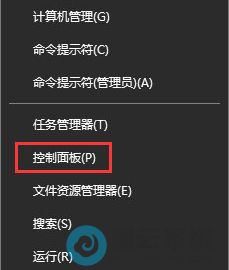
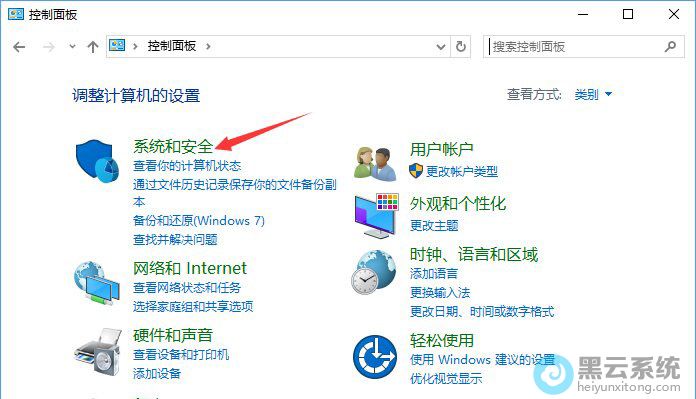
1、搜索控制面板或快捷键“Win+X”,打开“控制面板”页面,点开“系统和安全”;
?
?
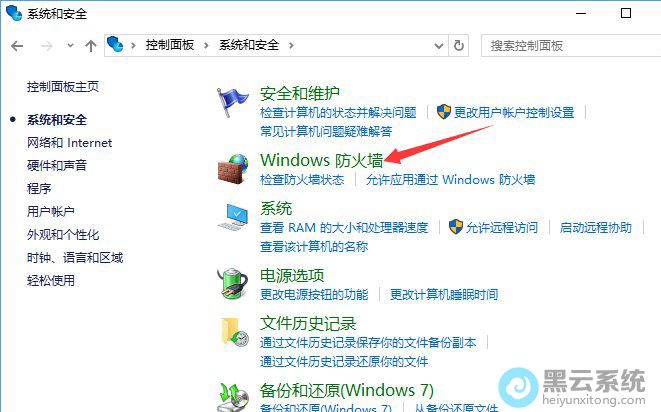
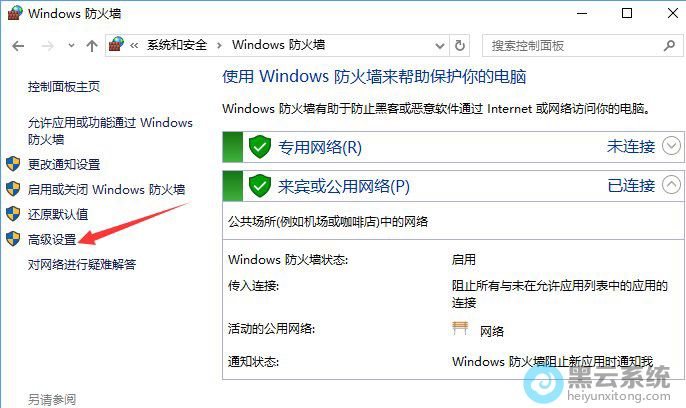
2、进入系统和安全界面后,选择“Windows防火墙”项,然后“高级设置”;
?
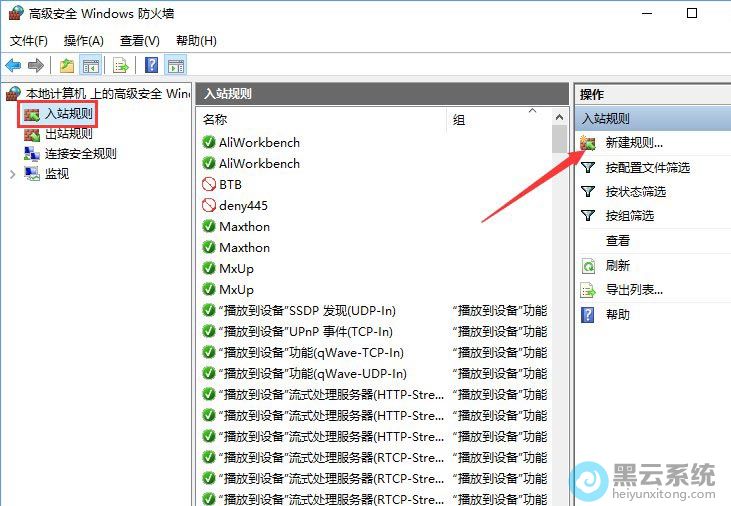
3、在高级设置页面的左侧选择“入站规则”,然后又在右侧点击“新建规则”;
?
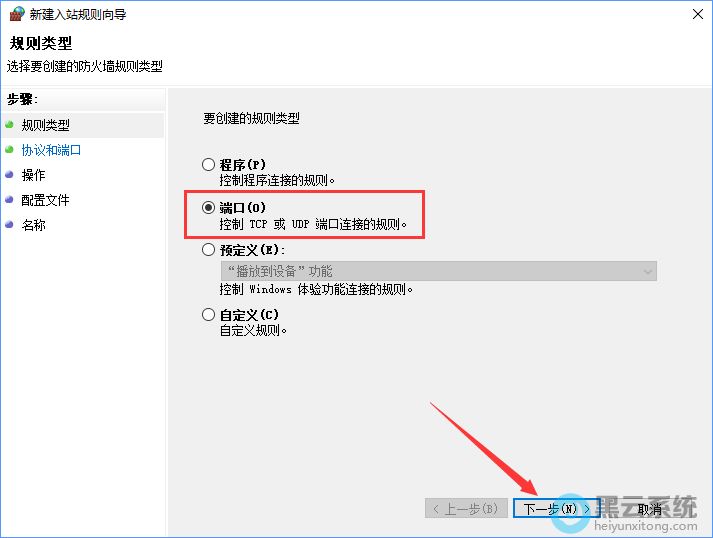
4、在弹出的菜单中选“端口”,然后下一步;
?
?
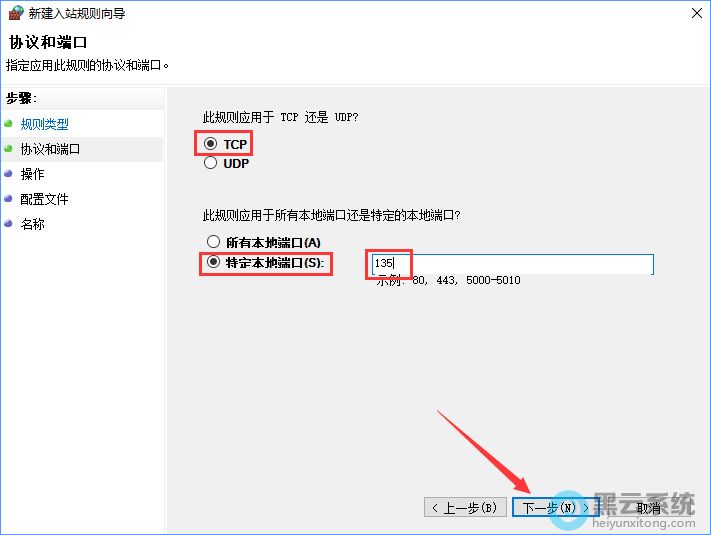
5、勾选“TCP”,“特定本地端口”,在框内写上“135”,点击下一步,如图所示;
?
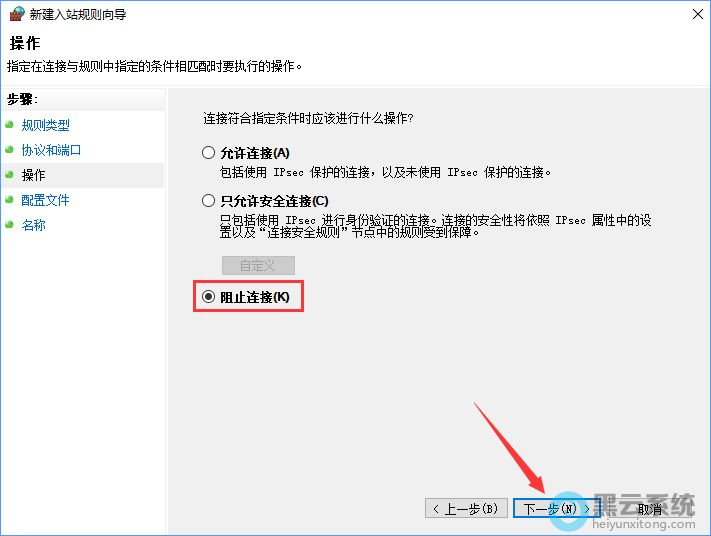
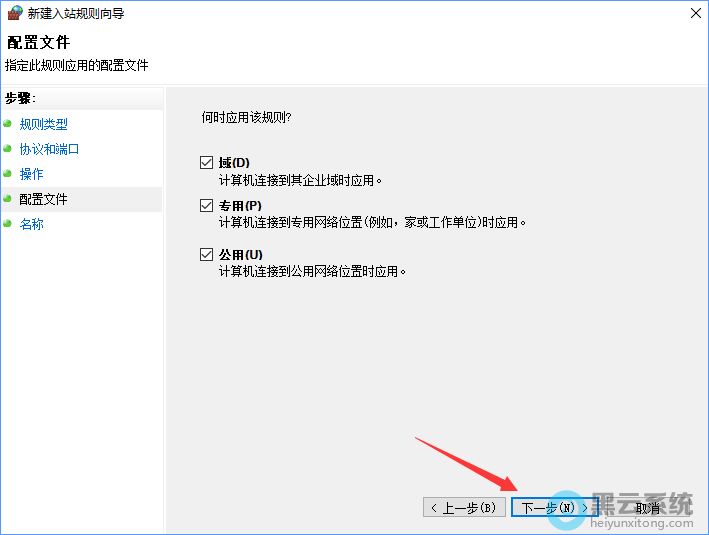
6、勾选“阻止连接”,点击下一步,在弹出的菜单默认勾选,不动他,下一步,如图所示;
?
?
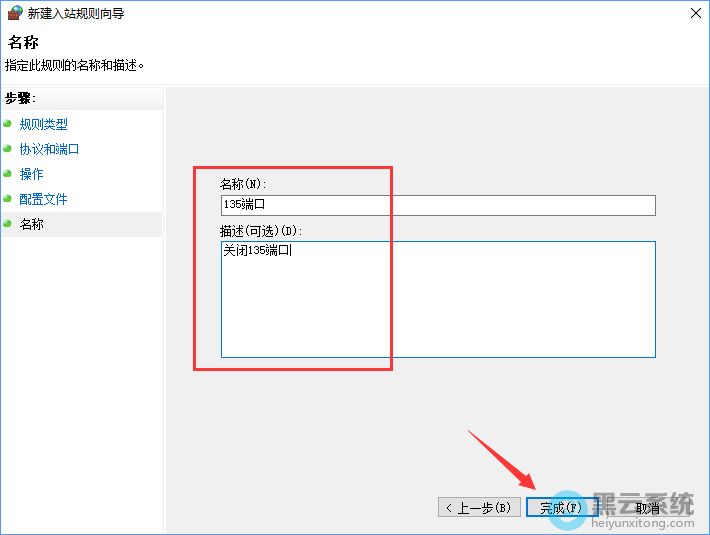
7、接着填写名称和描述如下图,下一步;
?
?
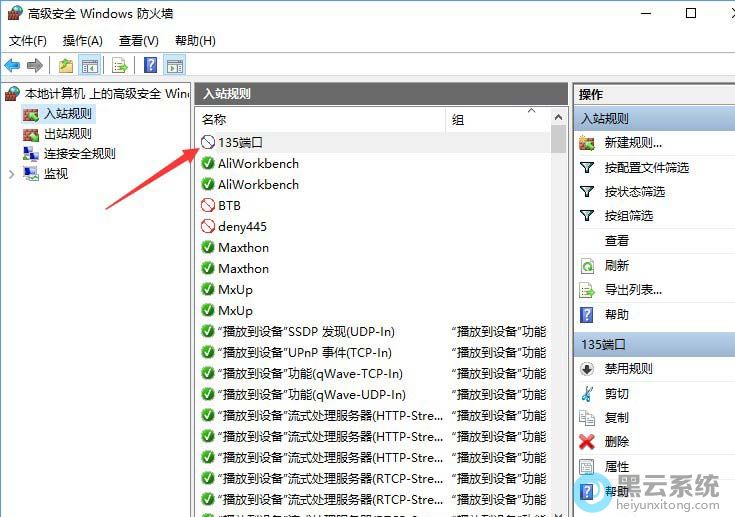
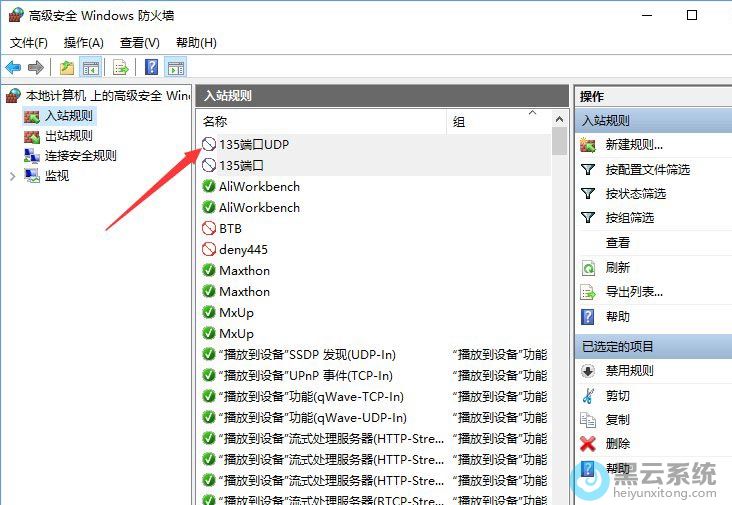
8、然后会自动回到之前的页面,我们可以看到刚才建立的规则“135端口”,前面有个红圈圈说明已经关闭了TCP协议的135端口,如下图所示;
?
?
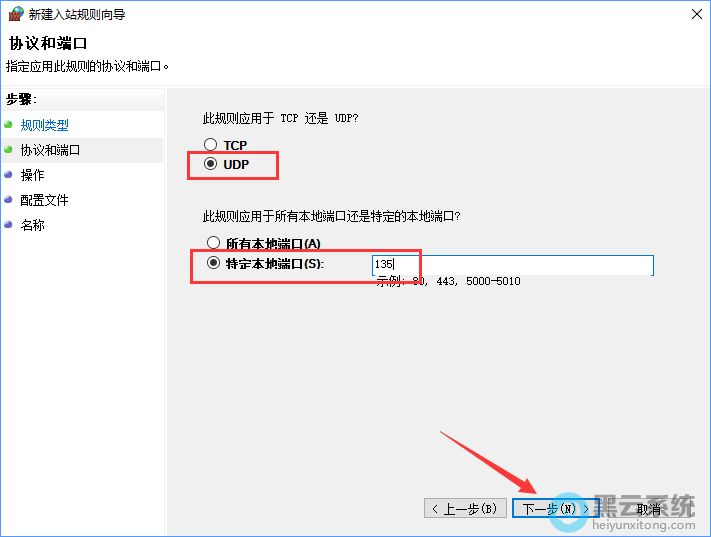
9、接下来还有关闭UDP端口,返回第3步,重复上述操作,到步骤5时,勾选“UDP”,重复步骤,然后我们也可以看到135端口的UDP协议也关闭了;
?
以上就是Win10系统关闭135端口方法|win10系统如何关闭135端口及操作方法的文章,如果这篇文章的方法能帮到你,关注www.luyoupro.com 路由器网。