如何查看电脑硬盘的分区格式是GPT还是MBR

2026-03-26 11:43 人气:
硬盘分为两种格式的分区,一种是GPT,一种是MBR,一般win7或者以下系统是安装在MBR分区中,而win8和win10一般是安装在gpt分区中的,这两个分区格式和引导模式要对应,不然会出现引导不了的情况,如果是legacy传统模式就要用mbr格式,如果是uefi引导模式就要用gpt分区,那我们要怎么查看电脑硬盘的分区格式呢?下面就跟着小编一起来看看吧。

查看电脑硬盘的分区格式的步骤如下:

? ? ? ?1、右击桌面上的计算机点击“管理”项。
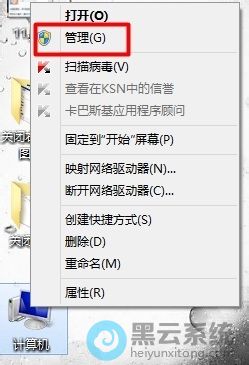
点击计算机管理界面


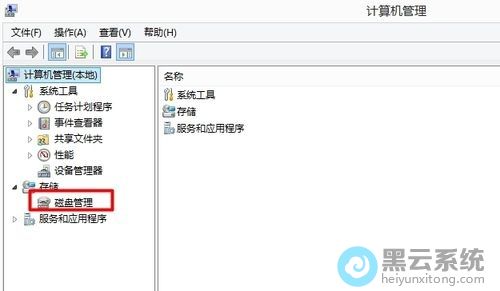
? ? ? ?2、在管理界面中的左侧找到“磁盘管理”。

找到磁盘管理

?
? ? ? ?3、进入磁盘管理可以看到我们硬盘的一般情况,那么该如何查看我的硬盘的分区模式。
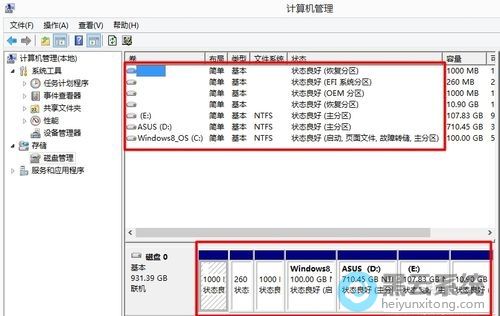
看到硬盘的一般情况

?
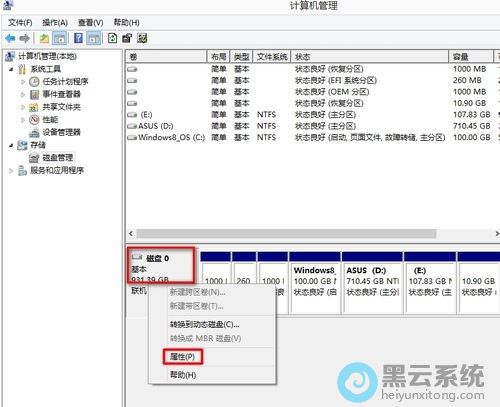
? ? ? ?4、右击“磁盘0”选择“属性”项。

选择属性

?
? ? ? ?5、在属性中切换到“卷”标签,这时我们就可以看到磁盘分区形式可以看到为gpt。
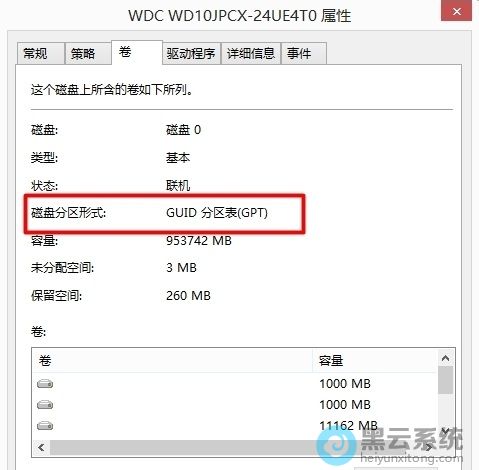
可以看到硬盘的分区模式

?
? ? ? ?6、其实我们在右击磁盘0选项中可以看到转换成MBR磁盘这样也可以判断它为gpt分区。
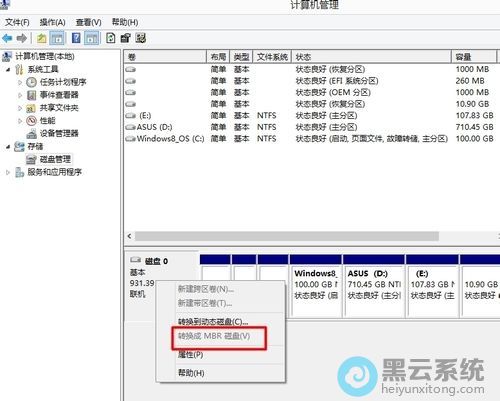
判断磁盘的分区

?
? ? ? ?以上就是如何查看电脑硬盘的分区格式是GPT还是MBR的文章,如果这篇文章的方法能帮到你,关注www.luyoupro.com 路由器网。

相关文章

    Copyright © 2009-2015 路由器网 版权所有 Power byLUYOUQIPRO.COM

    本网站文章来自于个人原创和网络整理,版权归原作者所有,如果我们转载或引用的作品侵犯了您的权利,请联系我们

    沪ICP备2026008940号-2