win10系统远程重启电脑的操作方法|win10系统如何远程重启电脑

2026-03-26 11:43 人气:
电脑系统远程重启电脑的问题每个人都有不同的操作门路,小编在大量的搜集远程重启电脑的解法之后,总结出来一套比较简单的远程重启电脑的处理措施,下面就给大家带来win10系统远程重启电脑的具体操作方法吧!

具体操作过程步骤如下:

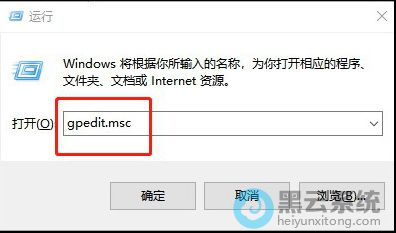
1、在Win10按“win + r”键打开运行窗口并输入“gpedit.msc”命令,点击确定,打开“组策略编辑器”

?输入命令

2、在“本地组策略编辑器”窗口里依次选择“计算机配置”→“Windows设置”→“安全设置”→“本地策略”→“用户权限分配”、然后在右侧里找到并点击“从远程系统强制关机”
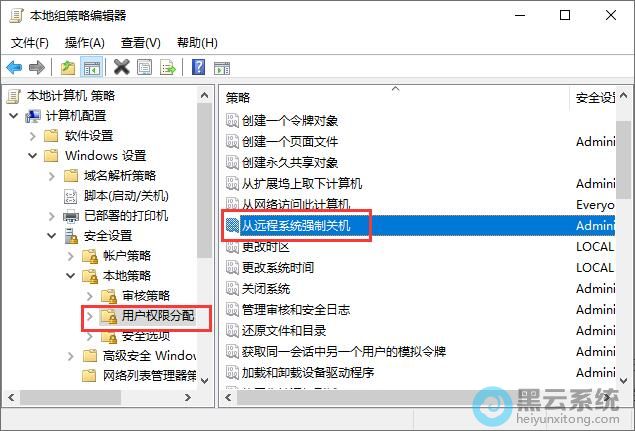
依次选择

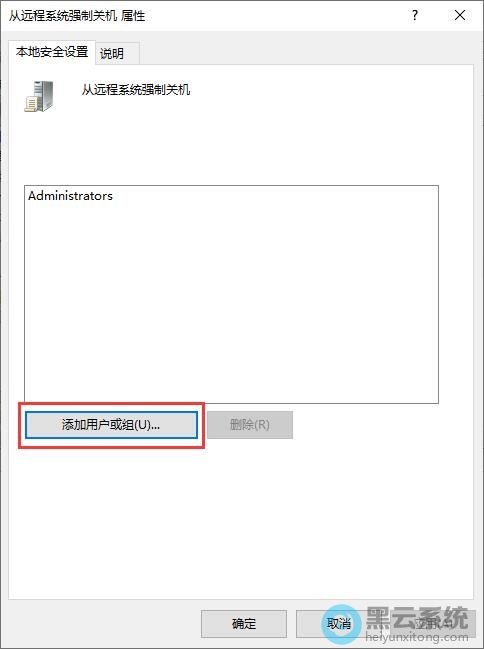
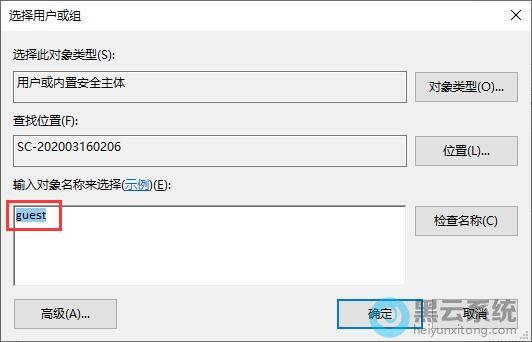
3、在打开的对话框中,点击“添加用户或组”,输入“Guest”,“确定”

添加用户和组

输入示例


4、如果你要关闭的电脑系统登录用户Administrator设置了密码,在远程关机时还是会提示“拒绝访问”的,这时就要在“控制面板”、“添加或删除账户”里启动“Guest账户”

?

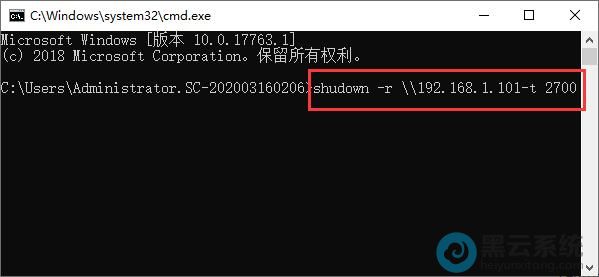
5、完成以上设置后就可以在“命令提示符”里用“shutdown”命令远程重启了,比如我要重启的主机IP为192.168.1.101,我就可以输入“shudown –r \\192.168.1.101–t 2700”在45分钟之后重启远程的IP为192.168.1.101的主机了(注:IP也可用电脑名,2700是秒数)。

?启动“Guest”账户

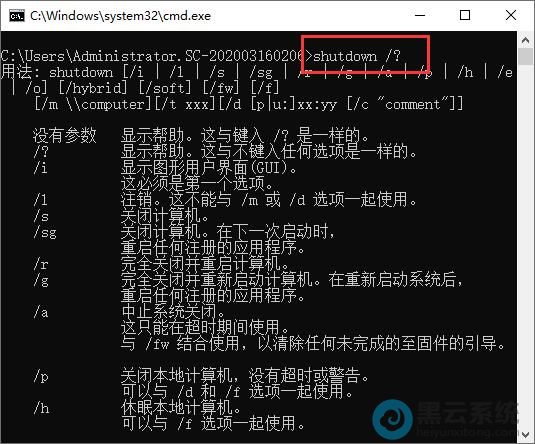
6、如果实在不知命令咋用,就在命令行里输入:“shutdown /?”,回车,就得到shutdown命令的用法了

?输入命令

以上就是win10系统远程重启电脑的操作方法|win10系统如何远程重启电脑的文章,如果这篇文章的方法能帮到你,关注www.luyoupro.com 路由器网。

相关文章

Copyright © 2009-2015 路由器网 版权所有 Power byLUYOUQIPRO.COM

本网站文章来自于个人原创和网络整理,版权归原作者所有,如果我们转载或引用的作品侵犯了您的权利,请联系我们

沪ICP备2026008940号-2