详细解决方法如下:
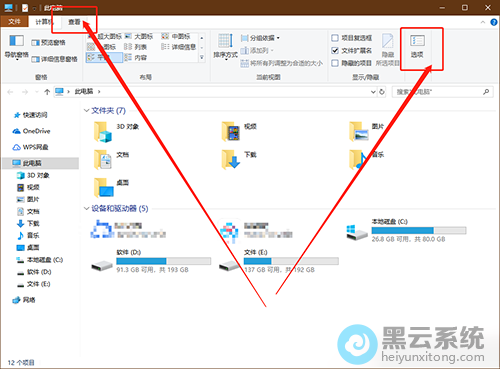
1、双击桌面“此电脑”,在打开的磁盘管理窗口,点击左上方查看,然后再点击选项;
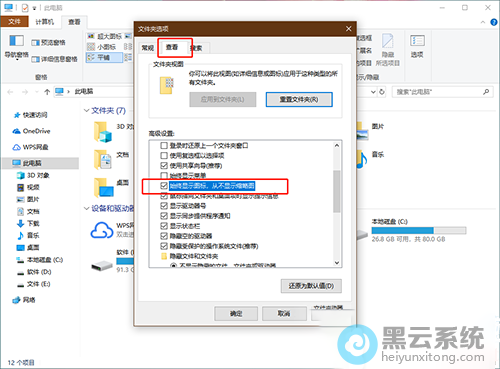
2、文件夹选项窗口,点击“查看”选项卡,在高级设置下,找到并勾选始终显示图标,从不显示缩略图;
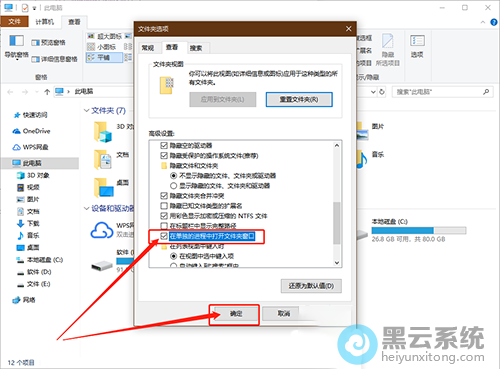
3、继续找到并且勾选“在单独的进程中打开文件夹窗口”,最后点击确定即可;
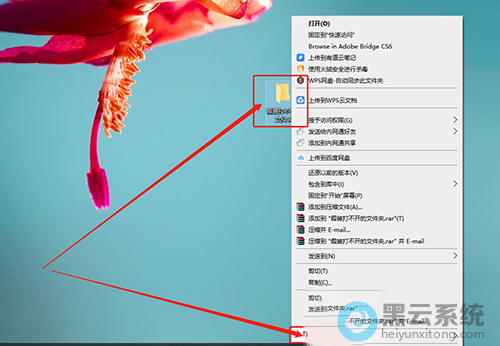
4、右键点击出现问题的文件夹,在打开的菜单项中,选择属性项;
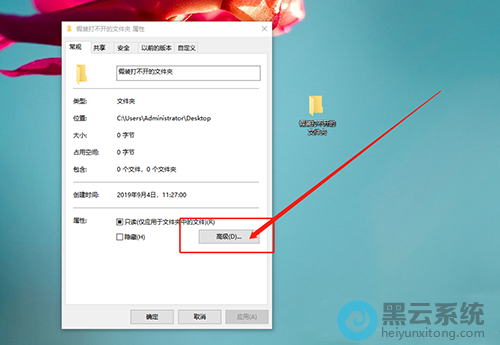
5、文件夹属性窗口中,默认常规选项卡下,点击高级;
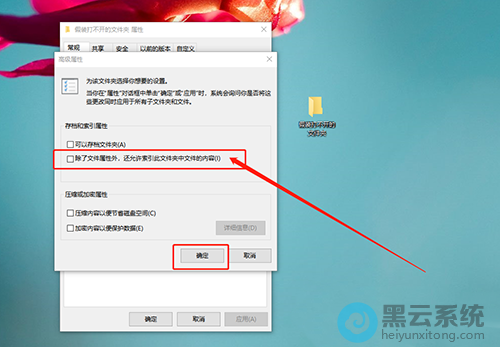
6、高级属性窗口,取消勾选“除了文件属性外,还允许索引此此文件夹中文件的内容”,点击确定,最后再回到属性窗口,继续点击确定即可;
以上就是Win10打开文件夹速度特别慢?丨Win10打开文件夹特别慢的解决方法的文章,如果这篇文章的方法能帮到你,关注www.luyoupro.com 路由器网。
?