用户帐户控制,可以限制一些病毒程序运行,有效保护电脑安全,降低中毒的风险,一般启用用户帐户控制,对于执行程序会多了一个步骤,就是要多点一些用户帐户控制的提示窗口,允许用户执行程序。那如何可以彻底关闭用户帐户控制呢?下面一起来看下解决方法吧!
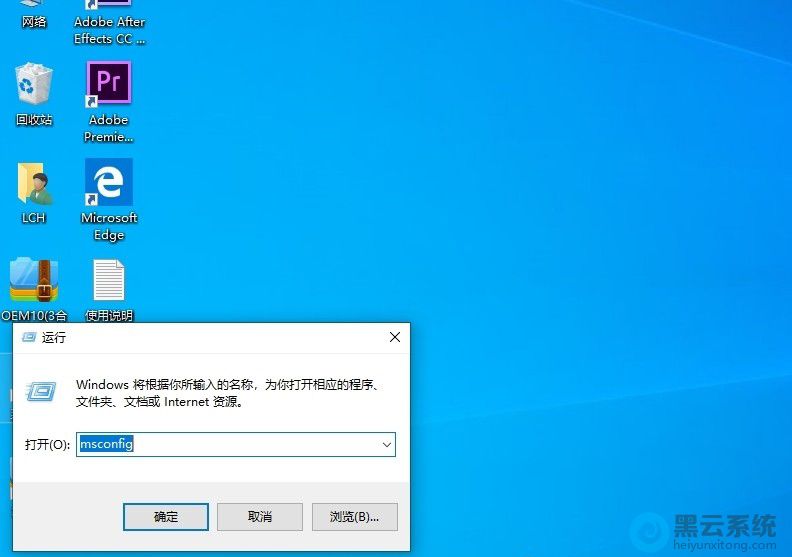
详细操作步骤如下: 1、首先按“win+R”键调出运行窗口,输入“msconfig.msc”命令按回车键 ,打开系统配置,如下图:
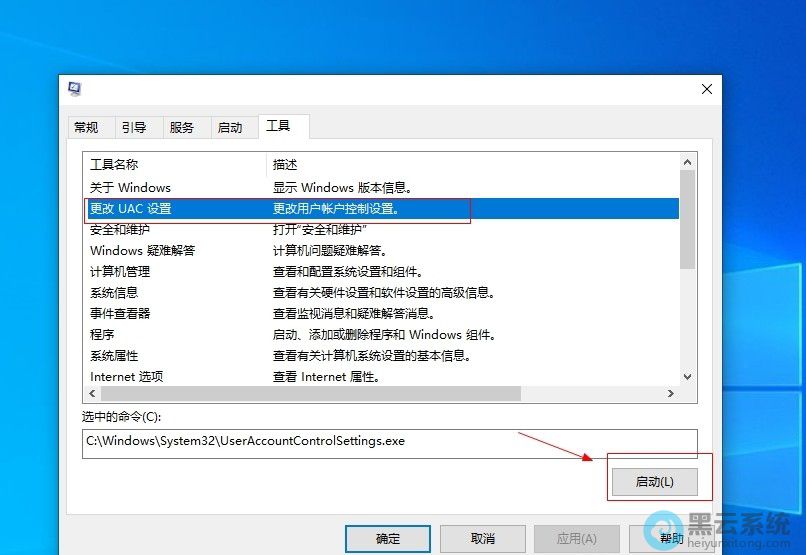
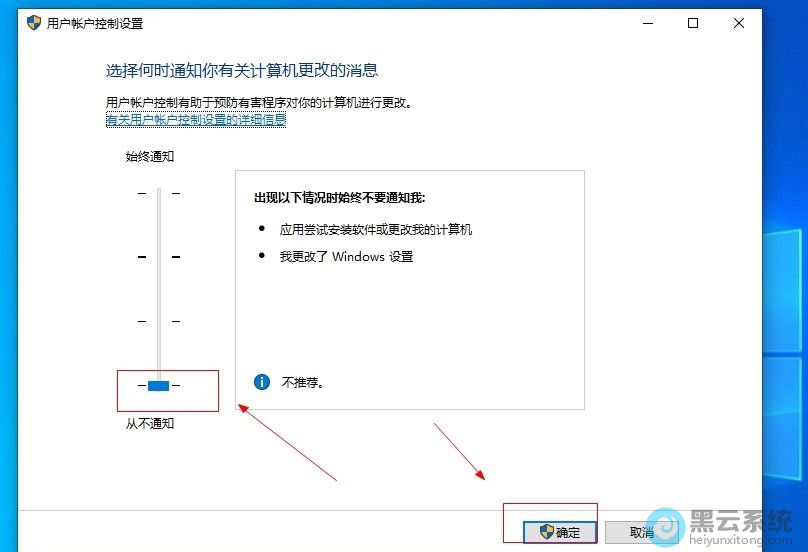
2、选择到工具选项卡,找到“更改UAC设置”项,然后启动,进入到用户帐户控制界面,把控制调整到从不通知后点确定按钮,如下图:
?
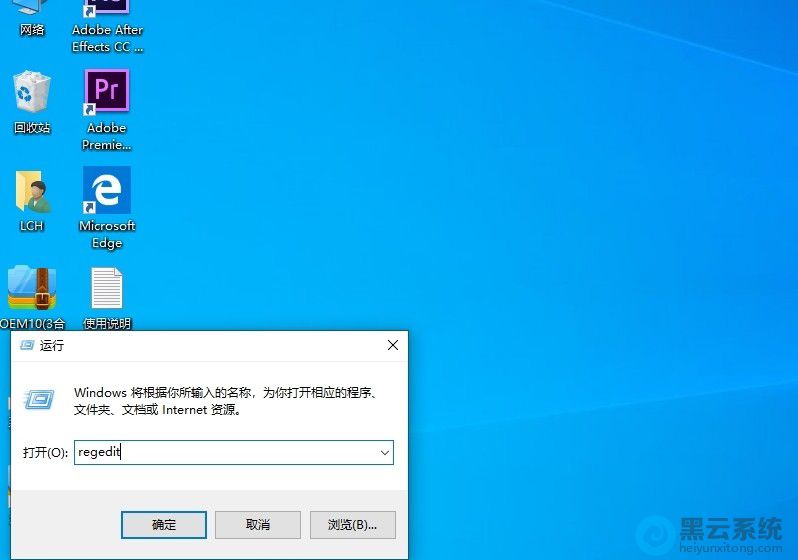
3、到了这一步,其实很多人都觉得已经关闭掉了,但并不是,这个还需要到注册表里修改一个参数,才能彻底关闭用户帐户控制。按“win+R”键调出运行窗口,输入“regedit”按回车键,调出注册表,如下图:
4、打开注册表后,依次找到“ HKEY_LOCAL_MACHINE \Software \Microsoft \Windows \CurrentVersion \Policies \System”下面的 “EnableLUA” 项值,如下图:
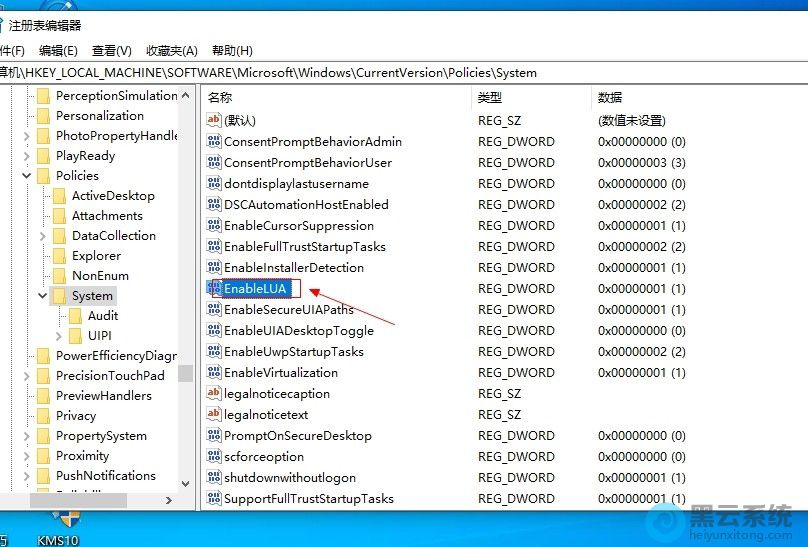
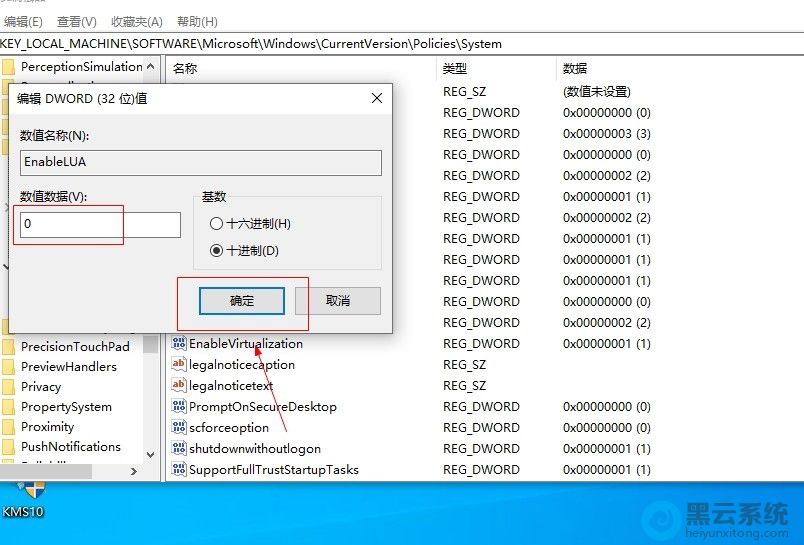
5、在这里我们可以看到 EnableLUA 的值是1,说明还是启用着用户帐户控制的,我们双击打开修改,把1改为0,点确定,然后重启电脑即可。如下图:
6、 重启完电脑后,我们再次运行程序,就可以正常运行了。
?
以上就是Win10系统彻底关闭用户帐户控制?|Win10怎么关闭用户控制方法的文章,如果这篇文章的方法能帮到你,关注www.luyoupro.com 路由器网。