电脑如何设置连接速度和双工模式|设置连接速度和双工模式的开启方法

2026-03-26 11:43 人气:
应该很多用户都知道电脑网卡的有些参数是可以设置的,一般都是默认的设置,不过有时候影响网速的时候,也就是达不到网卡的高速运行级别,其中就有个连接速度和双工模式的设置,可以极大的提升网速。可能还是有用户还不知道该如何进行操作?下面就给大家带来电脑设置连接速度和双工模式的详细教程吧!

详细的操作方法如下:

1、右键点击桌面上的计算机图标,然后在打开的菜单项中选择属性项;
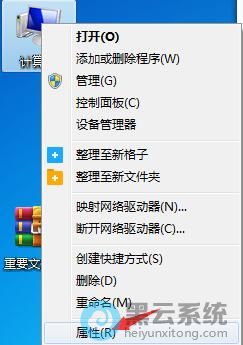
打开菜单项选择属性

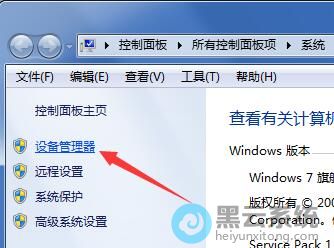
2、依次点击控制面板 - 所有控制面板项 - 系统,点击左侧的设备管理器;

打开设备管理器


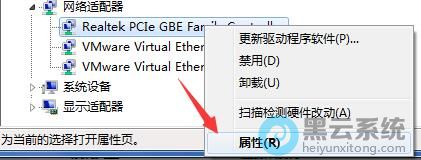
3、在设备管理器窗口中,展开“网络适配器”,然后找到网卡,右键点击属性;
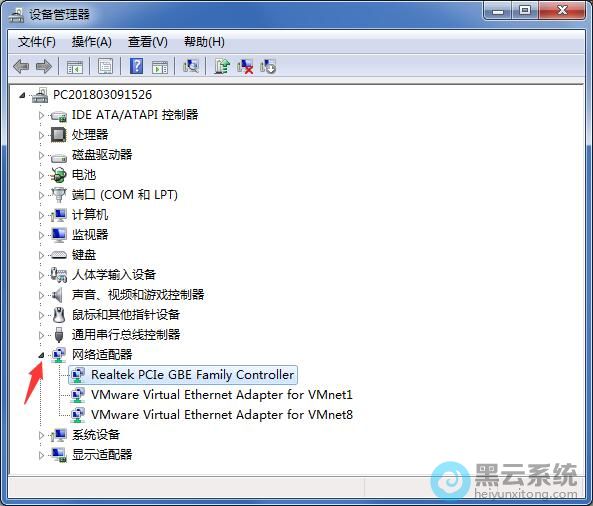
找到网络适配器

找到网卡


4、在网卡属性窗口,选择高级选项卡,属性下面选择“连接速度和双工模式”;
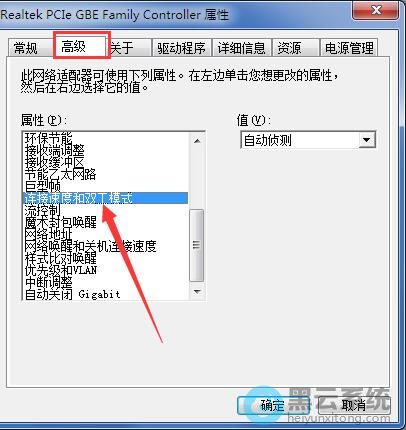
选择连接速度和双工模式


5、“连接速度和双工模式”一般默认是自动侦测的,但是这里设置成10Mbps半双工模式,然后点击确定保存即可。
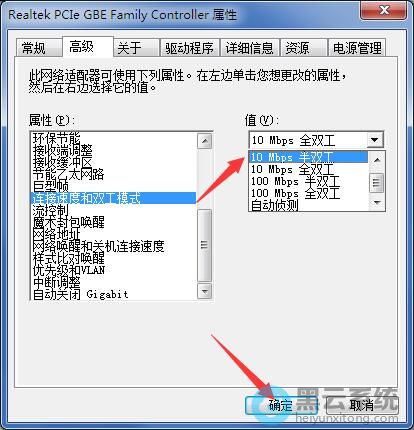
设置双面模式


以上就是电脑如何设置连接速度和双工模式|设置连接速度和双工模式的开启方法的文章,如果这篇文章的方法能帮到你,关注www.luyoupro.com 路由器网。

相关文章

    Copyright © 2009-2015 路由器网 版权所有 Power byLUYOUQIPRO.COM

    本网站文章来自于个人原创和网络整理,版权归原作者所有,如果我们转载或引用的作品侵犯了您的权利,请联系我们

    沪ICP备2026008940号-2