win10系统硬盘怎么无损分区丨win10系统硬盘无损分区解决方法

2026-03-26 11:43 人气:
一般来说在电脑安装了新的硬盘的时候我们都需要对于电脑进行重新分区操作,那么你知道win10系统硬盘怎么无损分区?下面就给大家提供简单的win10系统硬盘无损分区方法介绍。

详细方法/步骤如下:

1、首先在桌面右击“此电脑”的图标,然后选择管理,在打开的页面选择磁盘管理进入。
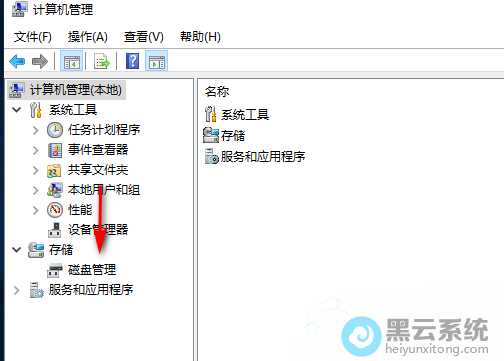
进入磁盘管理界面


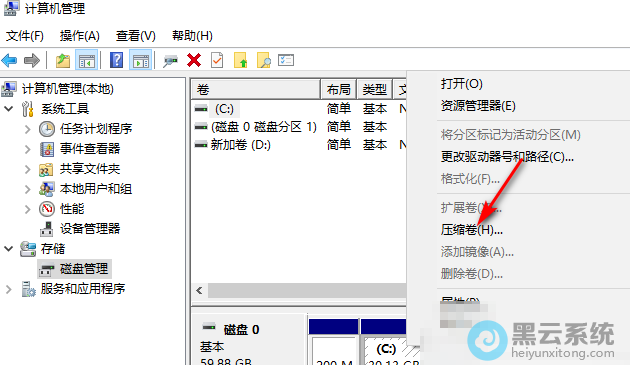
2、然后在点击右侧的管理分区选择该分区,选择”压缩卷“。

选择压缩卷


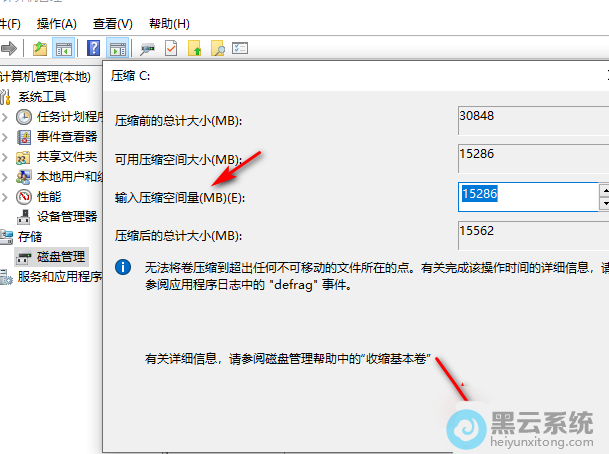
3、然后根据你的需求来输入想要压缩的空间,点击压缩即可。

输入你所需要压缩的空间

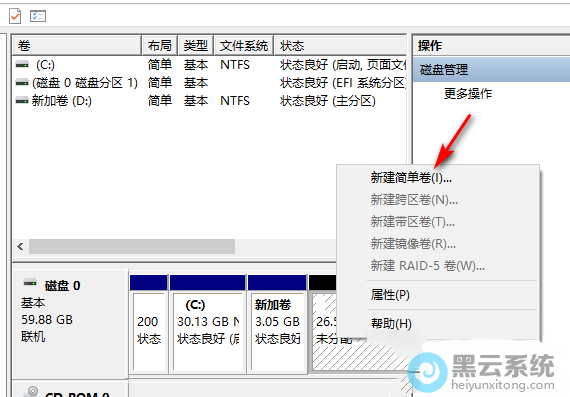
4、等待自动压缩完成后,出现新分区,右击新分区选择”新建简单卷“。

新建简单卷


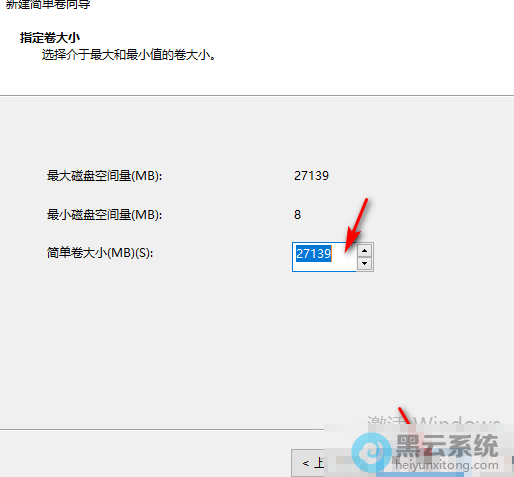
5、点击下一步,在打开的指定卷大小页面,输入新分区的大小,点击下一步。

输入新分区的大小


6、然后需要我们分配驱动器号和路径,从右侧的下拉菜单中指定一个,点击下一步,最后点击完成便可。
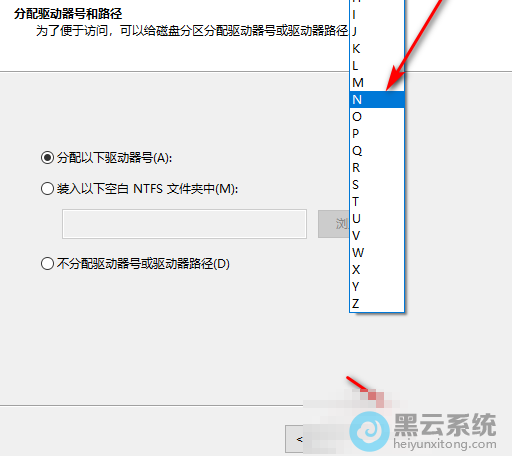
分配驱动器号和路径


以上就是win10系统硬盘怎么无损分区丨win10系统硬盘无损分区解决方法的文章,如果这篇文章的方法能帮到你,关注www.luyoupro.com 路由器网。

相关文章

Copyright © 2009-2015 路由器网 版权所有 Power byLUYOUQIPRO.COM

本网站文章来自于个人原创和网络整理,版权归原作者所有,如果我们转载或引用的作品侵犯了您的权利,请联系我们

沪ICP备2026008940号-2