解决方法一:
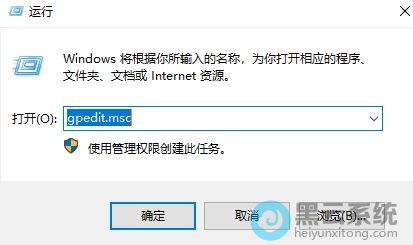
1、按“win + R”键打开运行对话框,输入 “gpedit.msc” 命令,按下回车键,打开“本地组策略编辑器窗口”。
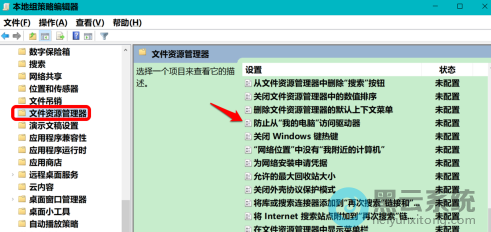
2、在“本地组策略编辑器”窗口中,依次展开“用户配置“-”管理模板“-”Windows组件“-”文件资源管理器“文件。
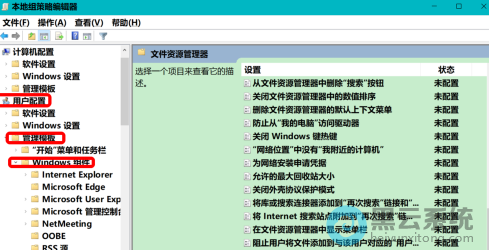
3、在“文件资源管理器”对应的右侧窗口,找到并双击“防止从我的电脑访问驱动器“选项。
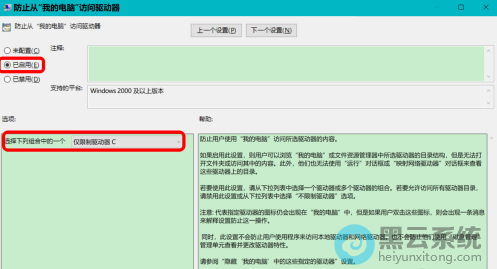
4、打开“防止从我的电脑访问驱动器“窗口,可以看到其运行状态为默认的”未配置“,我们将其修改为“已启用”状态;并在下面的“选项”窗口下选择 “仅限制驱动器 C”;然后点击“应用” – “确定”,再退出“本地组策略编辑器”。
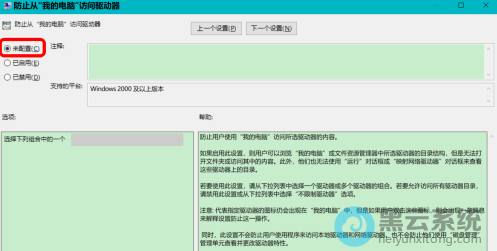
5、我们重新进入“本地组策略编辑器”窗口,将“ 防止从我的电脑访问驱动器” 从“已启用”修改为“未配置”,点击“应用” – “确定”,退出本地组策略编辑器。
解除方法二:
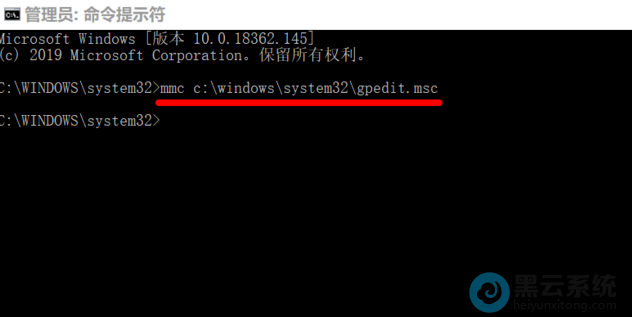
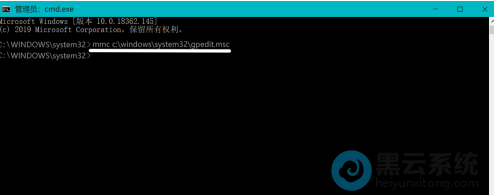
1、右击“开始”菜单,找到命令提示符(管理员)选项,或按“win + r”键并输入“cmd”打开,点击它打开管理员命令提示符窗口,复制“mmc c:\windows\system32\gpedit.msc” 命令到窗口中,按下回车键,打开“本地组策略编辑器”;
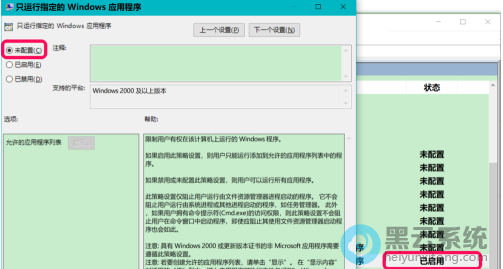
2、在“本地组策略编辑器”窗口中依次点击“用户配置”-“管理模板”-“系统,在系统对应的右侧双击”只运行指定的Windows应用程序“的选项。
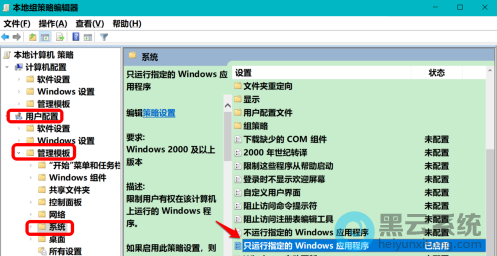
3、打开了“只运行指定的Windows应用程序“窗口,我们可以看到运行状态为”已启用“。
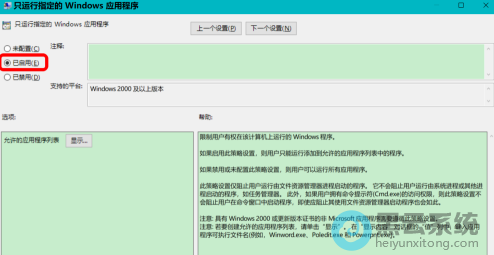
4、我们将“已启用“更改为”未配置“的状态,再点击右下角的”应用“ –” 确定“按钮,之后退出本地组策略编辑器。
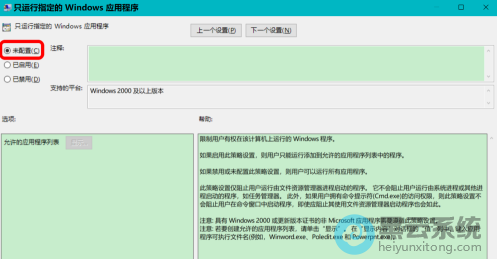
如果不能打开“管理员命令提示符窗口”以及“CMD也被禁用了”,那么我们就走第三条方案。
解除方法三:
1、重启计算机,进入电脑系统的安全模式;
进入系统安全模式方法可以直接参考教程:win10系统如何进入安全模式
需要注意:第6步中点击“重启”按钮后进入“启动设置”界面,我们原本是按下键盘上的数字【4】,但是我们要更改为【6】启动带命令提示符的安全模式;
2、进入启动带命令提示符的安全模式后,自动运行管理员cmd.exe窗口,我们输入“mmc c:\windows\system32\gpedit.msc”命令,打开“组策略本地编辑器”。
3、查看“只运行指定的Windows应用程序”运行状态,修改为“未配置”。
以上就是win10重装系统提示受限制怎么办|重装win10系统弹出限制窗口的办法的文章,如果这篇文章的方法能帮到你,关注www.luyoupro.com 路由器网。