win7系统电脑如何安装蓝牙驱动|Win7系统电脑安装蓝牙驱动的方法

2026-03-26 11:43 人气:
在电脑安装了蓝牙驱动后,我们可以通过电脑蓝牙驱动耳机连接电脑听歌看电影听语音等,对于我们的生活办公都非常便利。不过还有很多朋友都不知道怎么去下载安装蓝牙驱动,下面就给大家分享下win7系统电脑如何安装蓝牙驱动的方法教程吧!

这里就以“华硕笔记本蓝牙驱动”为例子。

具体操作方法如下:

1. 首先,查到电脑的型号。选中菜单【开始】--【运行】或按“Win+R” 键打开运行窗口。

打开运行窗口


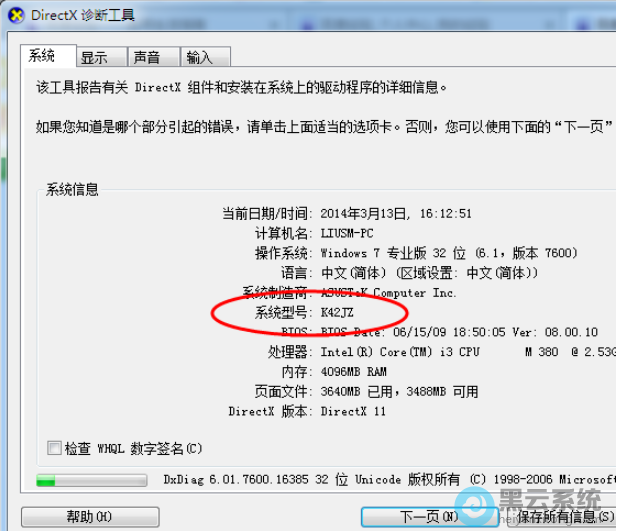
2. 输入命令【dxdiag】并确定启动“DirectX诊断工具”。

驱动directX诊断工具

3. 查看到【系统】--【系统信息】下可以查看到笔记本的型号。

查看到笔记本的型号


4. 进入华硕笔记本的中文官网,找到并点击【服务与支持 】菜单。

点击服务与支持菜单


5. 搜索笔记本相对应的型号,如这里的“K42JZ”。

搜索到笔记本对应的型号

6. 网站找到相应的笔记本型号的详细信息后,在【驱动程序和工具软件】栏下选择操作系统的位数。

选择操作系统的位数


7. 在驱动列表中找到蓝牙,打开下拉菜单,点击【中国】进行下载。

在驱动列表中找到蓝牙


8. 下载完成后,解压,双击“setup.exe”程序根据安装向导提示安装。
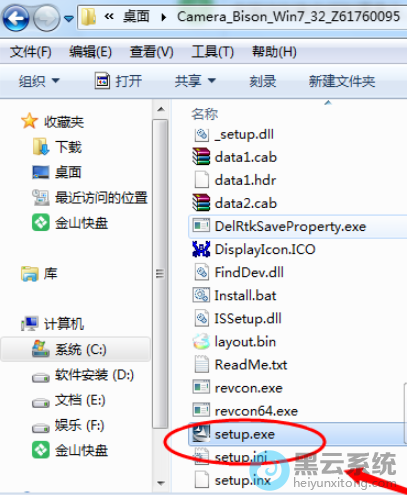
根据安装向导提示安装


以上就是win7系统电脑如何安装蓝牙驱动|Win7系统电脑安装蓝牙驱动的方法的文章,如果这篇文章的方法能帮到你,关注www.luyoupro.com 路由器网。

相关文章

Copyright © 2009-2015 路由器网 版权所有 Power byLUYOUQIPRO.COM

本网站文章来自于个人原创和网络整理,版权归原作者所有,如果我们转载或引用的作品侵犯了您的权利,请联系我们

沪ICP备2026008940号-2