win10电脑没有声音了怎么恢复|win10电脑恢复声音的方法

2026-03-26 11:43 人气:
我们在使用电脑的过程中有时会遇到问题,比如说看电影或者播放音乐的时候,电脑没有声音如何解决呢?导致电脑没有声音的原因有很多。想必有很多朋友也碰到过这种事吧,也为此有不少烦心事吧。不会的朋友们不用着急,今天就和大家讲讲win10电脑没有声音了怎么恢复的的解决办法。

具体操作方法步骤如下:

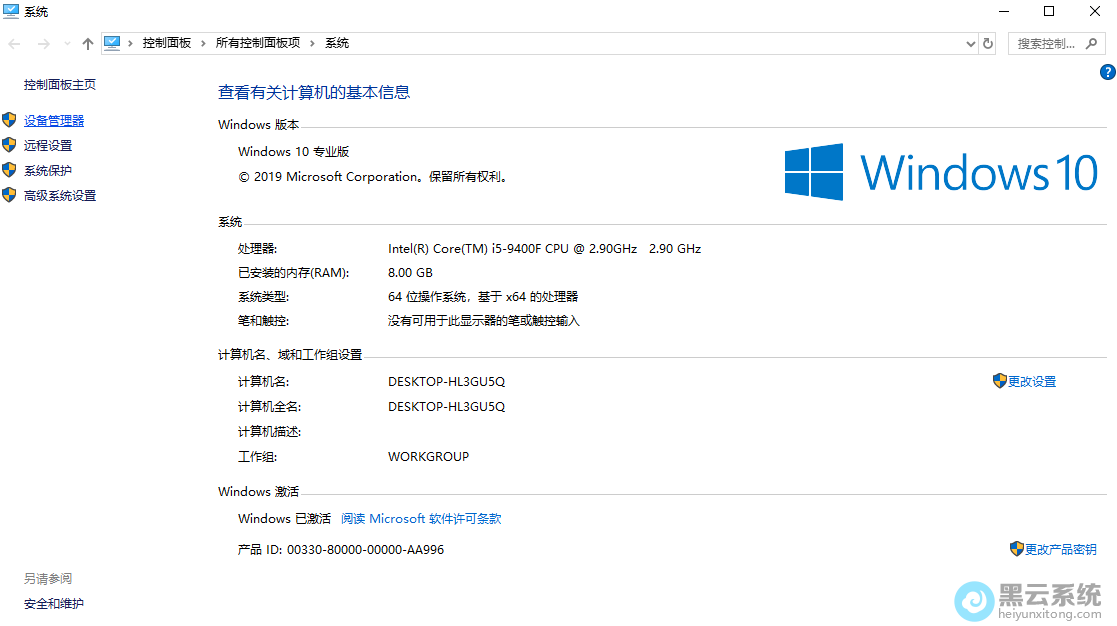
1、首先右击此电脑选择属性项,点击左侧的“设备管理器”。
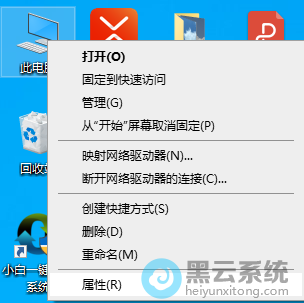
选择属性界面

设备管理器


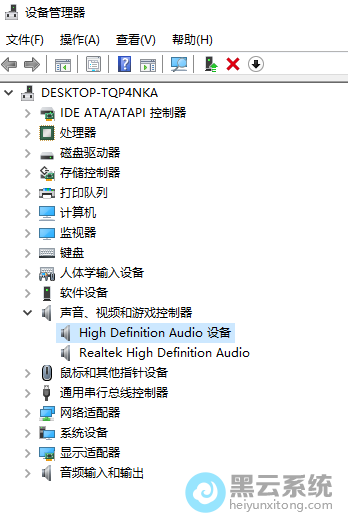
2、进入后展开“声音视频和游戏控制器”,右击选择禁用设备即可。

选择禁用设备

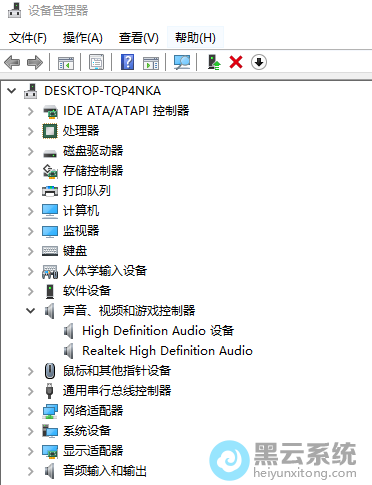
3、在弹出的窗口中点击“是”,然后再右击启用设备。

选择是

右击启用设备


4、与此同时如果是出现黄色问号,打开任意驱动软件,更新下载声卡驱动。反之没有黄色问号,依次点击左下角的开始按钮——Windows系统——双击打开控制面板。
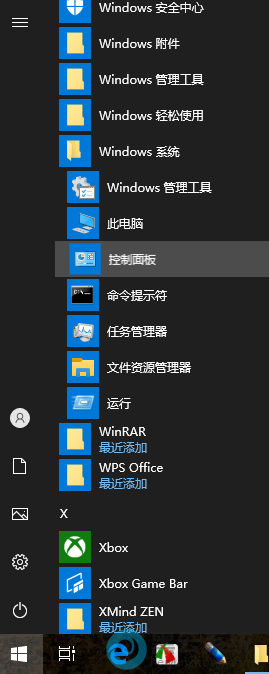
打开控制面板


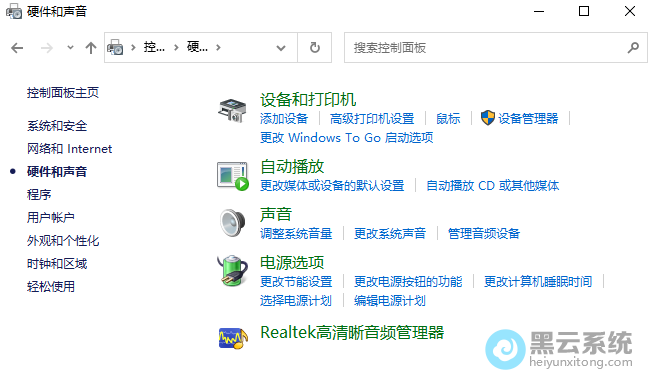
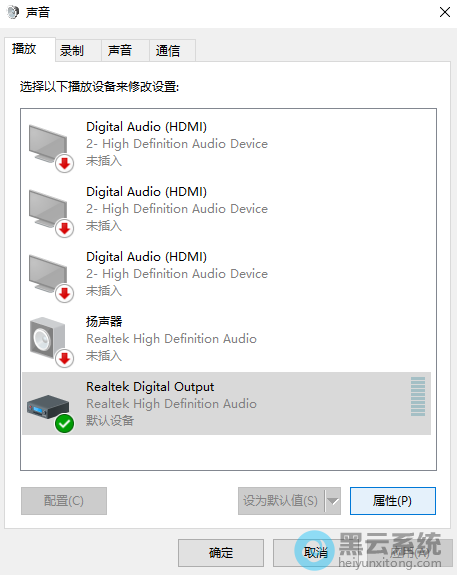
6、进入控制面板后依次点击硬件和声音——声音选项——现在使用的设备——属性。
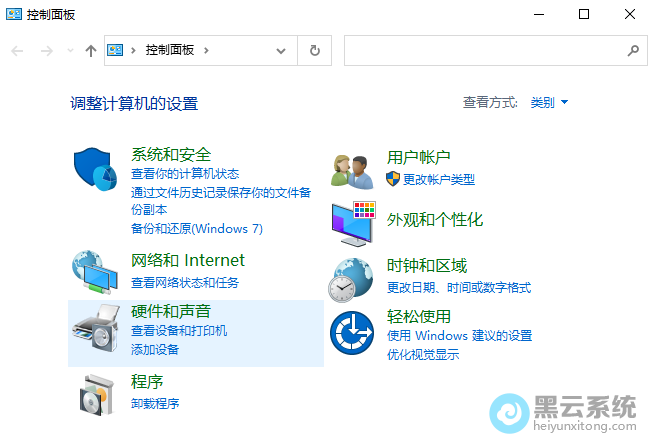
点击硬件和声音

点击声音选项

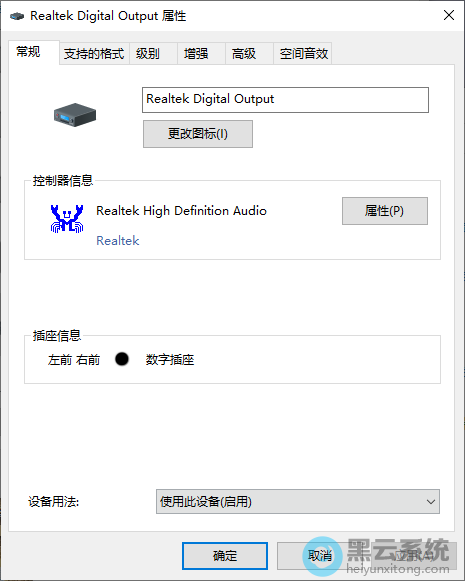
点击属性


7、打开属性页面之后在设备用法中选择“使用此设备(启用)”。

选择使用此设备

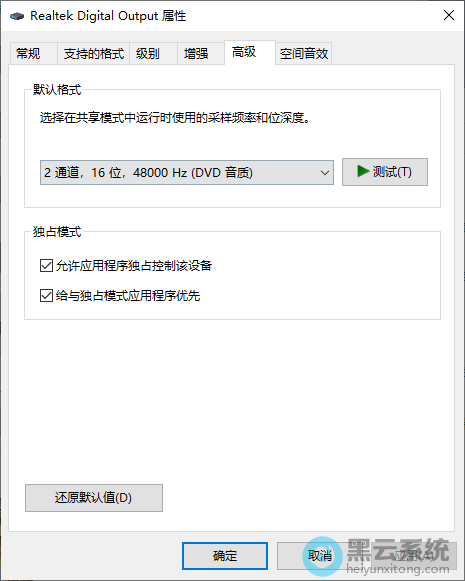
8、切换到高级项,选择左下角的“还原默认值 D”,点击确定。

切换到高级


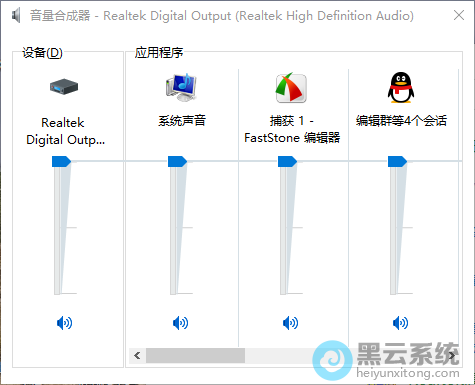
9、返回的声音选项,点击声音下方的调整系统音量,调整即可。

调整系统音量

调整


10、同时按下“win+r”键打开运行窗口,并输入“services.msc”点击确定。
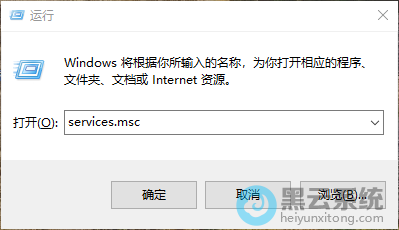
打开运行窗口

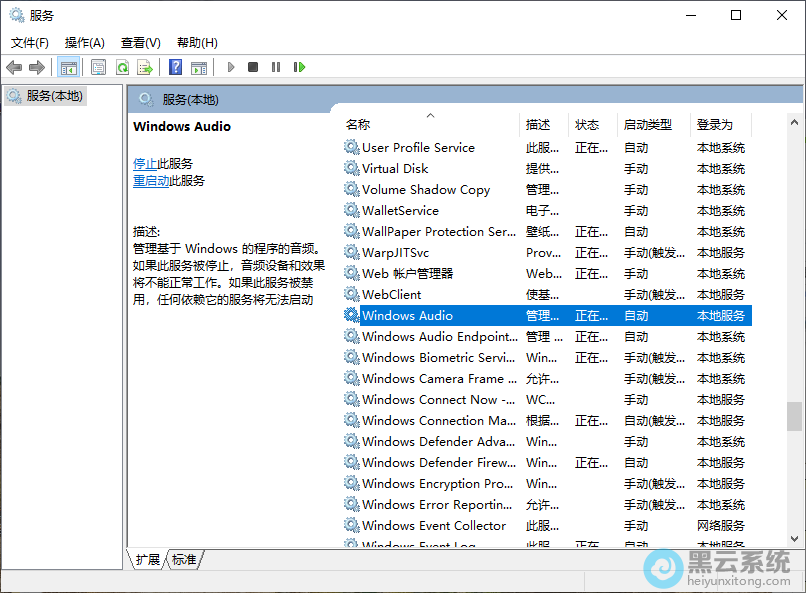
11、进入服务页面后找到右侧的Windows Audio服务,右击选择属性。

选择Windows Audio服务属性


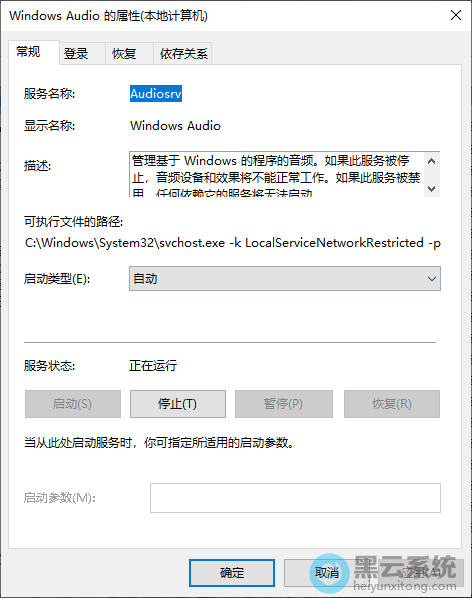
12、在弹出的窗口中将启动类型改为自动,点击确定。

修改启动类型

13、如果以上的方法还是不行的话,那就换下其他音频设备。

以上就是win10电脑没有声音了怎么恢复|win10电脑恢复声音的方法的文章,如果这篇文章的方法能帮到你,关注www.luyoupro.com 路由器网。

相关文章

Copyright © 2009-2015 路由器网 版权所有 Power byLUYOUQIPRO.COM

本网站文章来自于个人原创和网络整理,版权归原作者所有,如果我们转载或引用的作品侵犯了您的权利,请联系我们

沪ICP备2026008940号-2