详细操作方法步骤如下:
方法1:删除多余的用户配置文件
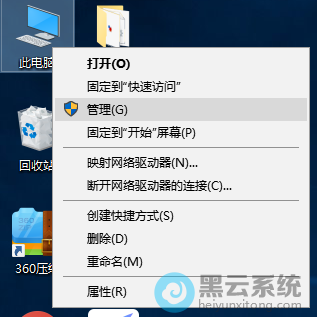
1、右击“此电脑”并选择【属性】。
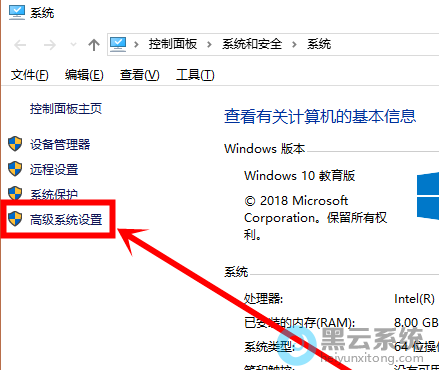
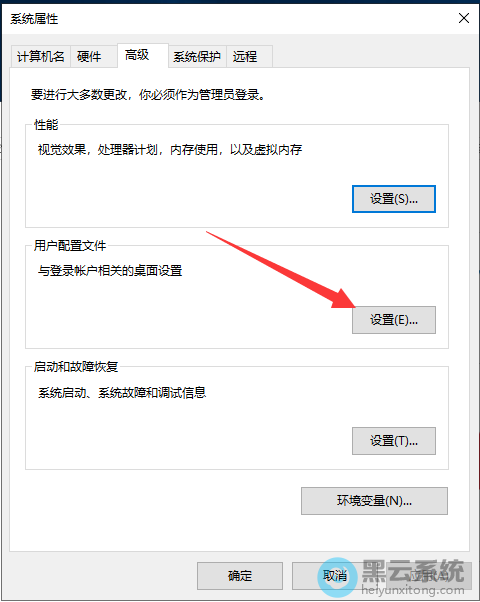
3、打开高级系统设置界面后,切换到高级选项,然后单击用户配置文件列中的【设置】按钮
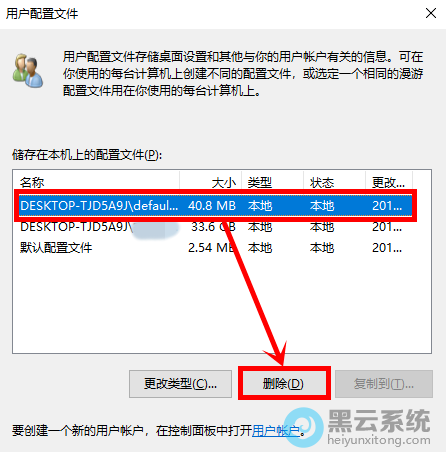
4、在本机上存储的配置文件中找到包含“defaultuser”的选项,然后单击【删除】,再单击【确定】以重启电脑并尝试打开设置界面。
?
方法2:如果第三方软件关闭了设置应用程序,则需要手动进行设置
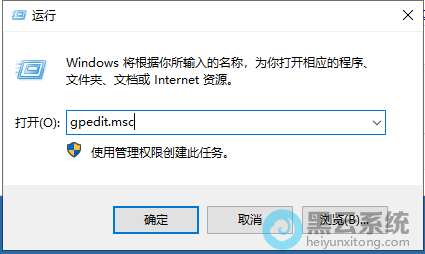
1、按“Win + R”键打开运行窗口,输入命令【gpedit.msc】,按Enter打开“本地组策略编辑器”
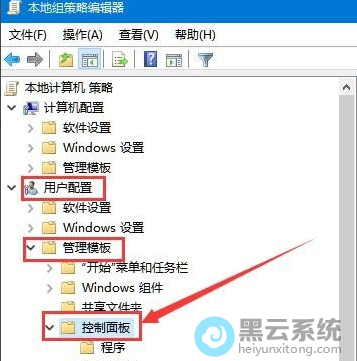
2、在“本地组策略编辑器”的界面中依次展开“用户配置——管理模板——控制面板”的文件
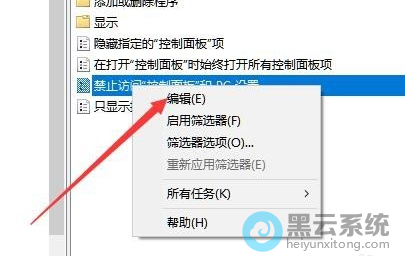
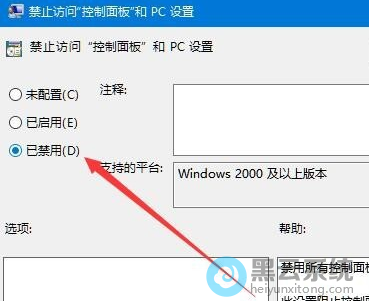
4、选择窗口左上角的“已禁用”选项,然后单击“确定”按钮
方法3:如果上述方法不能解决问题,请使用命令修复方法
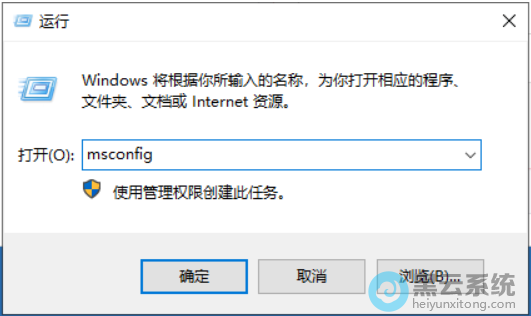
1、首先必须打开系统诊断功能,按下“WIN + R”键打开运行窗口,输入“msconfig”命令,点击回车
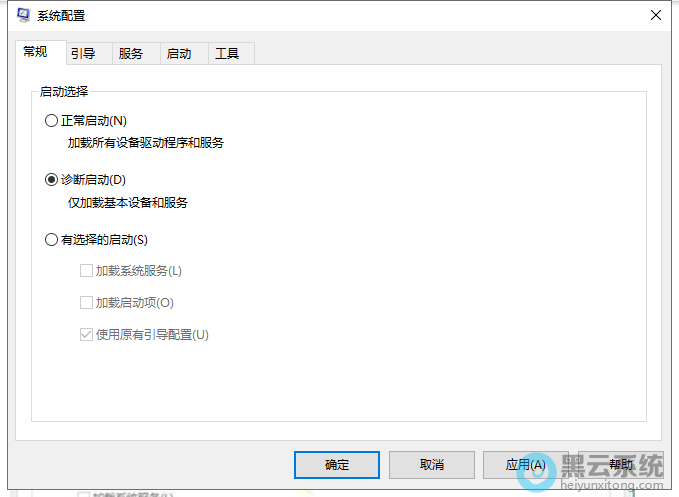
2、打开系统配置后,启动并选择“诊断启动”项,单击确定。
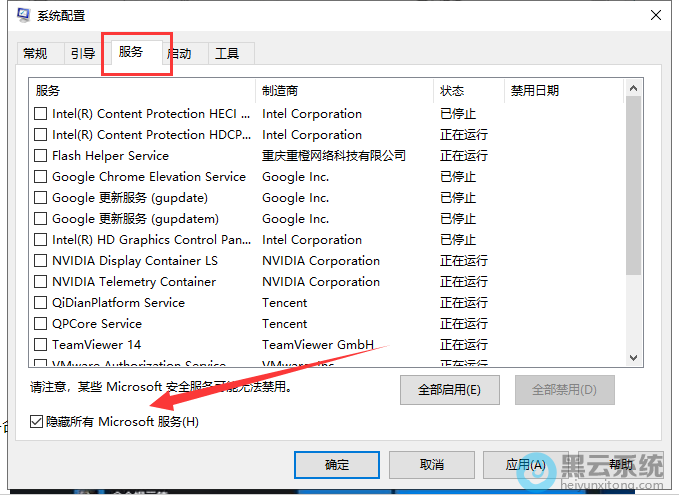
3、然后切换到“服务”项,在左下角勾选“隐藏Microsoft服务”,单击“应用”,然后重启电脑即可。
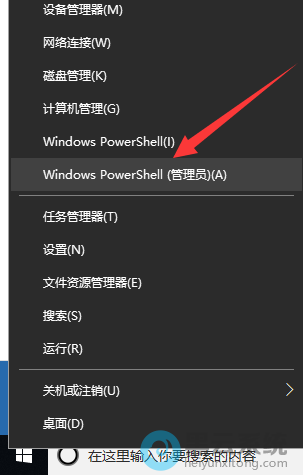
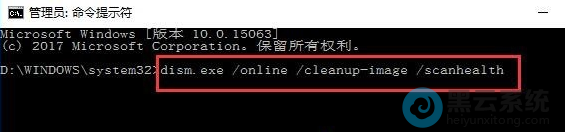
5、打开命令提示符窗口,输入“dism.exe / online / cleanup-image / scanhealth”命令(可以直接复制),然后按回车
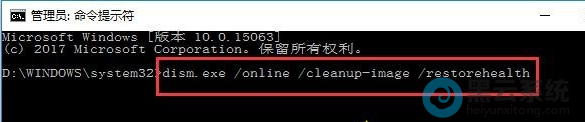
6、等待上一步完成,然后输入“dism.exe / online / cleanup-image / restorehealth”,然后按Enter。请注意,在/之前有一个空格。您可以直接复制。执行完成后,重新启动计算机。
?