win10系统显卡驱动安装失败?|安装显卡驱动失败的解决方法

2026-03-26 11:44 人气:
win10显卡驱动安装失败怎么办呢?很多朋友反映在安装完win10系统后,更新了一下显卡驱动就出现蓝屏,黑屏现象,老是安装不成功。那应该怎么去解决呢?下面就给大家分享下win10系统显卡驱动安装失败的解决方法吧!

具体操作步骤方法如下:

方法一:删除之前的显卡驱动文件重新安装

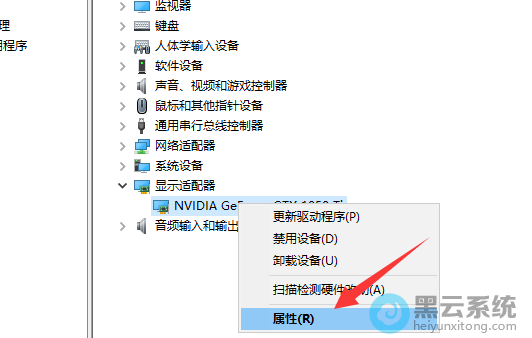
1、右击“此电脑”图标,选择“管理”项。打开“计算机管理窗口”,选择“设备管理器”,在右侧找到并展开“显示适配器”
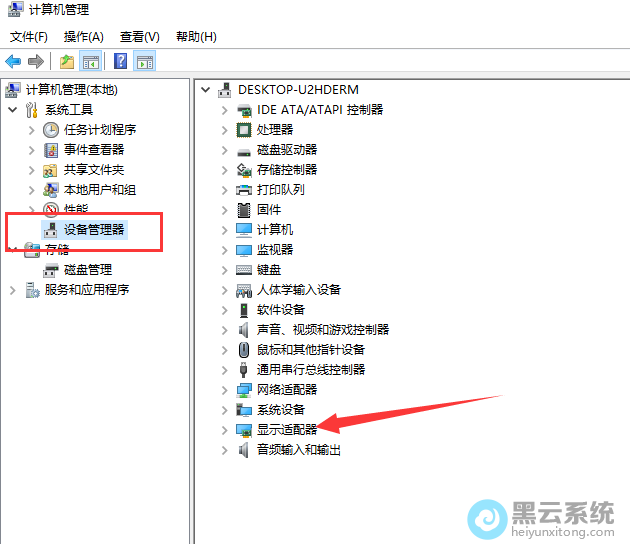
删除之前的显卡驱动

2、如未安装显卡驱动就会显示黄色感叹号,右击显卡名称,选择属性项

选择属性

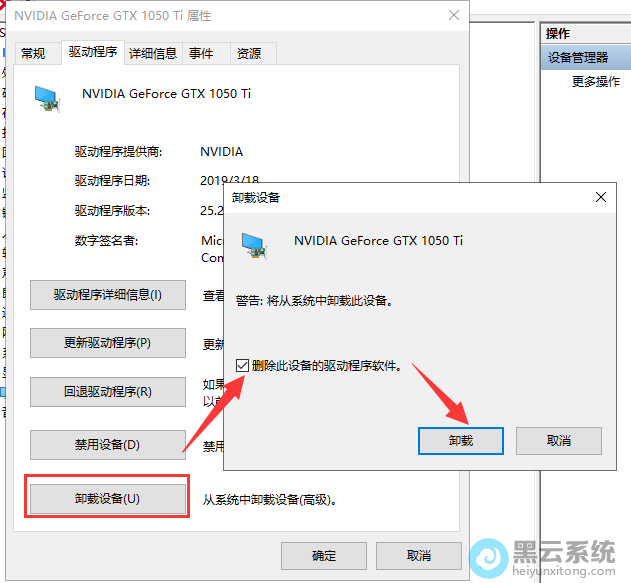
3、打开属性界面后切换到驱动程序栏,点击下方的卸载设备,勾选删除此设备的驱动程序软件复选框,点击卸载即可

勾选删除此设备的驱动程序软件

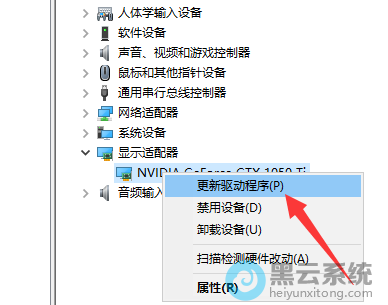
4、然后再次点击显卡名称右击选择“更新显卡驱动程序”

重新更新显卡驱动程序


5、接着选择自动搜索,(如果有显卡驱动光盘的话最好选择浏览查找驱动)
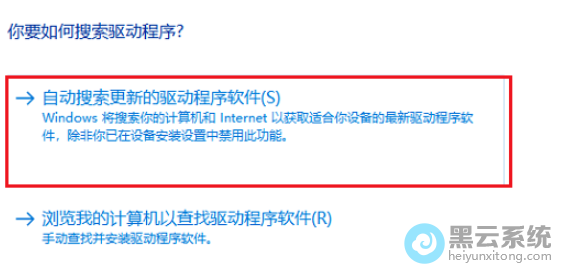
选择浏览查找驱动


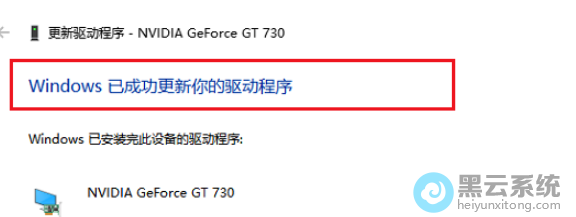
6、等待安装驱动就可以啦

等待安装


方法二:安装老版本显卡驱动,修改组策略

1、到显卡官网上下载安装老版本的显卡驱动,然后按“win + R”键打开运行窗口,输入“gpedit.msc”命令,点击回车
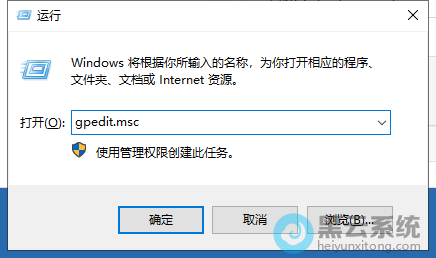
打开运行窗口


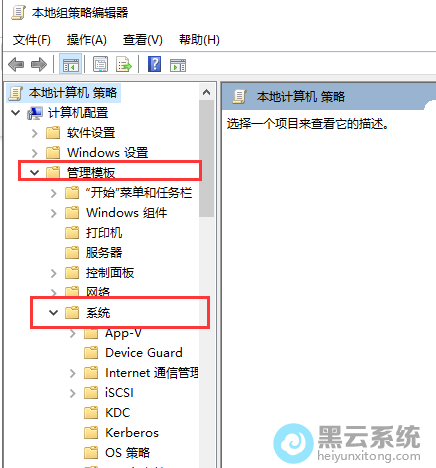
2、打开本地组策略编辑器,依次展开“计算机配置>>管理模板>>系统”

依次展开


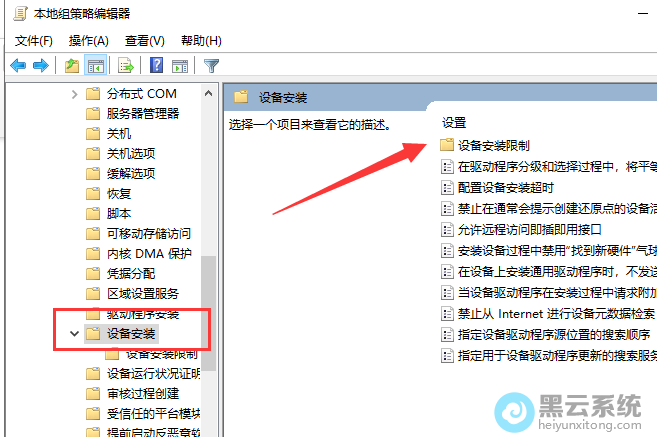
3、在系统文件下找到设备安装,双击展开右侧的“设备安装限制”

展开设备安装限制


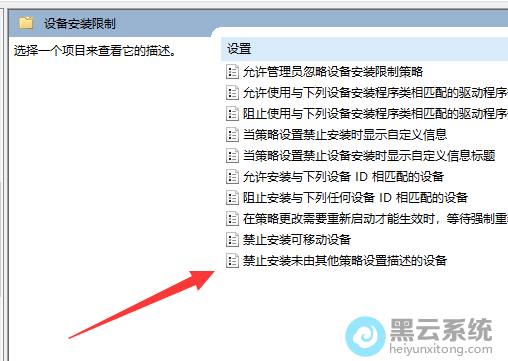
4、双击最下方的“禁止安装未由其他策略设置描述的设备”

双击最下方的项


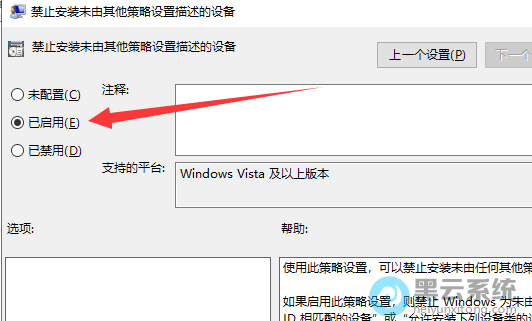
5、将其设置为已启用即可。(注:不过要想更新其他驱动时需要禁用它)

设置为启用


以上就是win10系统显卡驱动安装失败?|安装显卡驱动失败的解决方法的文章,如果这篇文章的方法能帮到你,关注www.luyoupro.com 路由器网。

相关文章

Copyright © 2009-2015 路由器网 版权所有 Power byLUYOUQIPRO.COM

本网站文章来自于个人原创和网络整理,版权归原作者所有,如果我们转载或引用的作品侵犯了您的权利,请联系我们

沪ICP备2026008940号-2