详细的解决方法步骤日系如下:
当系统变慢的时候,我们想到的就是清理电脑,清理电脑主要包括浏览器和系统的缓存与垃圾文件的清理。
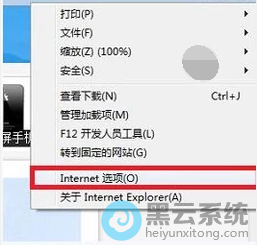
首先,查看IE缓存清理:“打开IE浏览器——工具——Internet选项”。
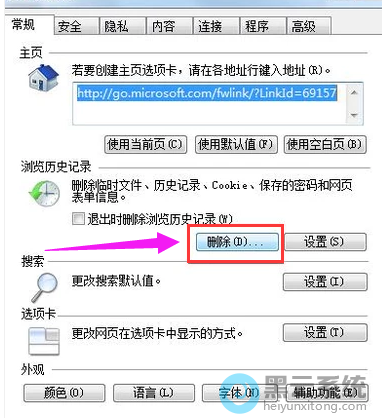
在浏览历史记录栏那里点击删除按钮。
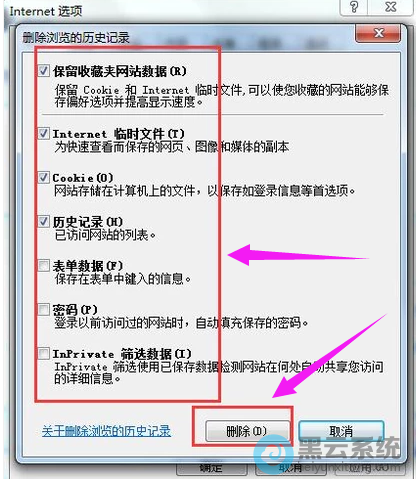
右边勾上你要清理的项目,一般情况下都会全部勾上,点击删除,这个时候,倘若你很久没有清理过的话,会有点慢,甚至会卡住,不要急,稍等几分钟,就会清理完成的。
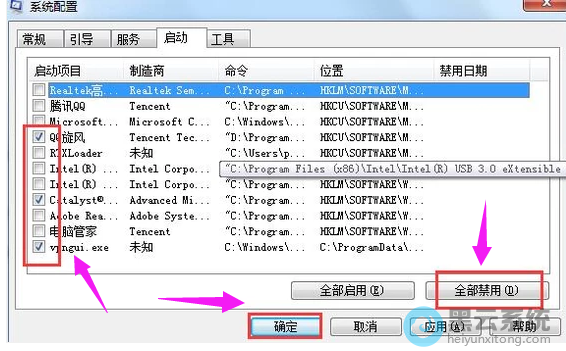
随着安装软件的增多,很多软件在安装之后,都是会默认开机启动,这样首先就会导致开机很慢,同样导致开机后占用很多内存空间,但是你也不会用到这些软件,所以就必须处理掉这些开机启动项。
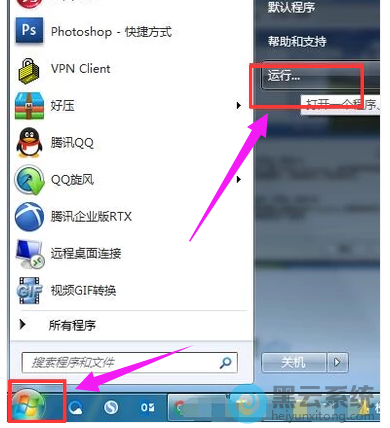
打开桌面的左下角的“开始菜单”,选择:运行。
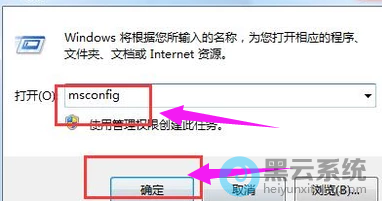
输入“msconfig”命令,确认。
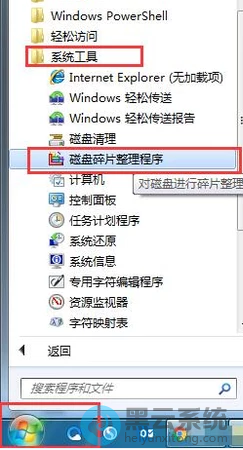
使用磁盘碎片整理。
依次打开“开始——所有程序——附件——系统工具——磁盘碎片整理程序,选择每一个磁盘,逐一分析与整理”,如图所示。
磁盘的碎片整理是需要比较长的时间,需要耐心的等待,最好在电脑空闲的时候,不要运行其它程序,慢慢进行。
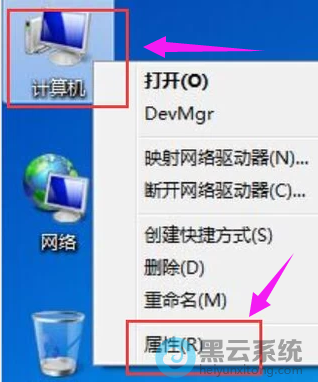
在“我的电脑”右击选择:属性项,点击选择“高级系统设置”。
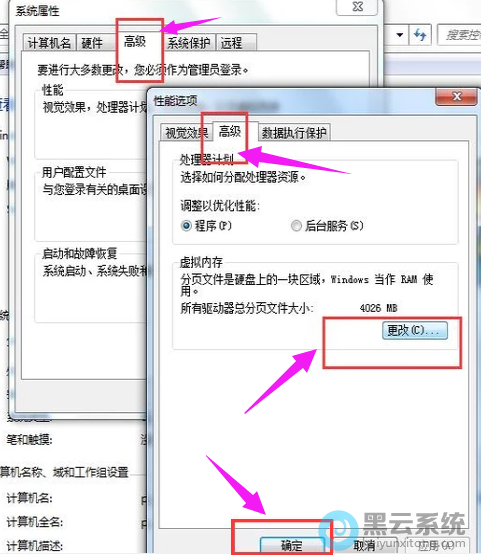
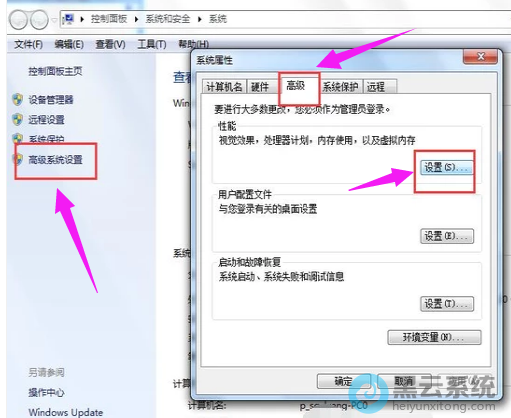
接下来在系统属性窗口中,选中“高级”选项卡,点击性能栏的“设置”按钮
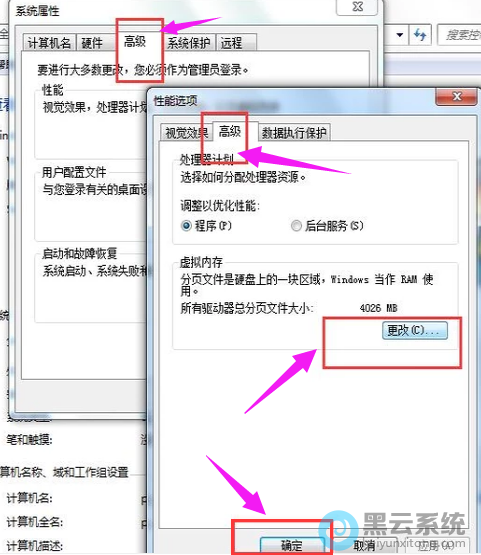
在性能属性窗口中选中“高级”选项卡,然后点击虚拟内存栏的“更改”按钮
接下来就可以对虚拟内存的大小进行设置了。先取消勾选“自动管理所有驱动器分页文件大小”,然后再选中“自定义大小”。
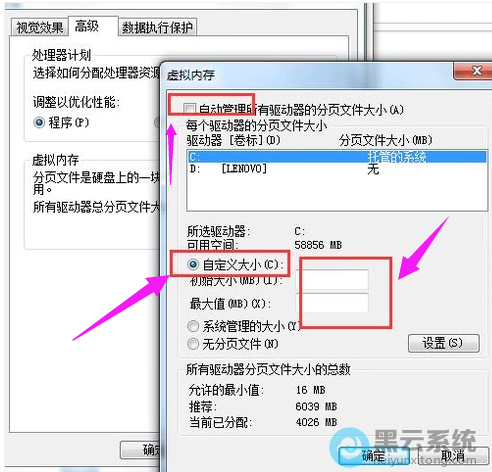
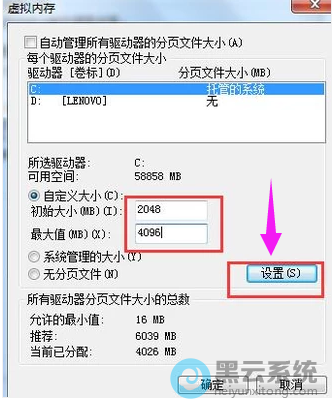
设置完成以后,我们就可以看到在 C 盘的虚拟内存大小已经更改为我们设置的大小了。然后点击下方的“确定”按钮,如图所示。
注:我们也可以把虚拟内存分页文件设置在其它盘,比如 D,E盘等,建议设置在 C 盘。
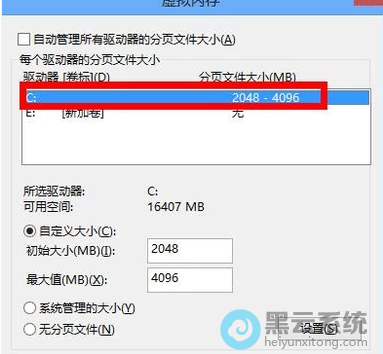
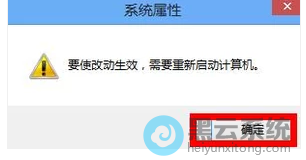
最后一路点击“确定”按钮,系统会再次提醒我们“必须立即启动才能生效”。根据自己的需要进行选择“立即重启或稍后重启”。