详细的操作方法步骤如下:
1.关闭Windows Search,
它会在后台偷偷查户口,Windows Search服务禁用,但Windows firewall(Windows防火墙服务)千万不能停用。
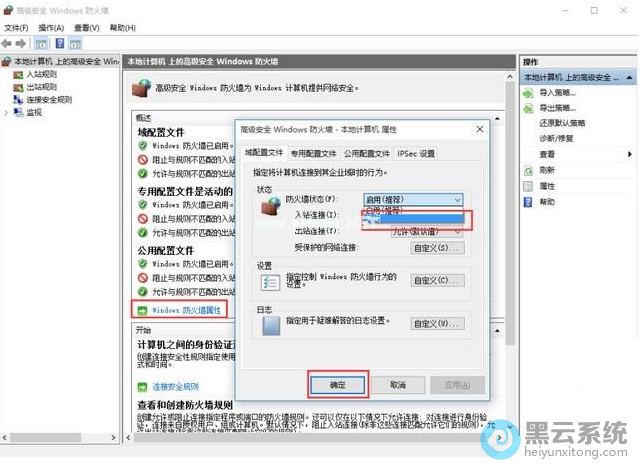
依次打开“控制面板—>Windows 防火墙—>“高级设置”—>“Windows 防火墙属性”、将“域配置文件”、“专用配置文件”、“公用配置文件””的状态改为关闭,这样就在不禁用防火墙服务的情况下关闭防火墙。
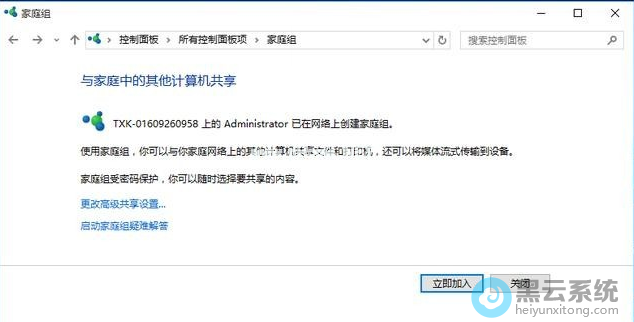
2.关掉家庭组,
这样做可以让电脑降低硬盘和CPU的高负荷状态
方法:控制面板 - 家庭组 - 离开
3.Windows Defender Service服务禁用
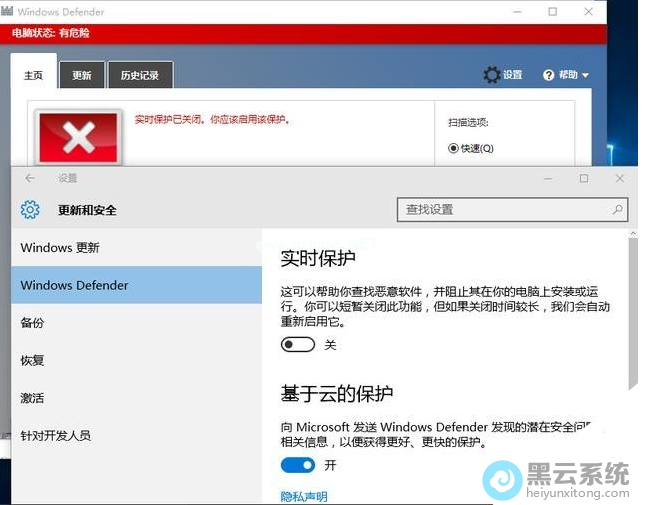
“Windows Defender”全盘扫描下系统,不这样的话打开文件夹会有卡顿出现
依次打开“控制面板”—“Windows Defender”—“设置 ->实时保护”启用Windows Defender去掉勾选,Windows Defender Service服务禁用即可。
4.关闭磁盘碎片整理计划
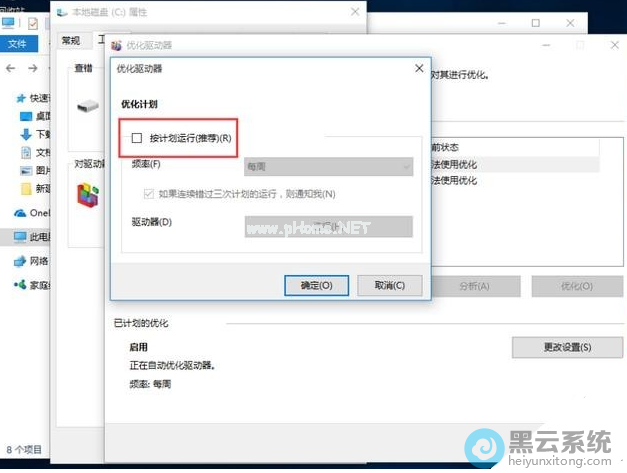
整理磁盘碎片可以使电脑提升磁盘的性能,只需要关闭整理计划即可。
方法:依照步骤“右键点击C盘 - 属性 - 工具 - 优化 - 更改设置 - 取消选择按计划运行”即可完成操作
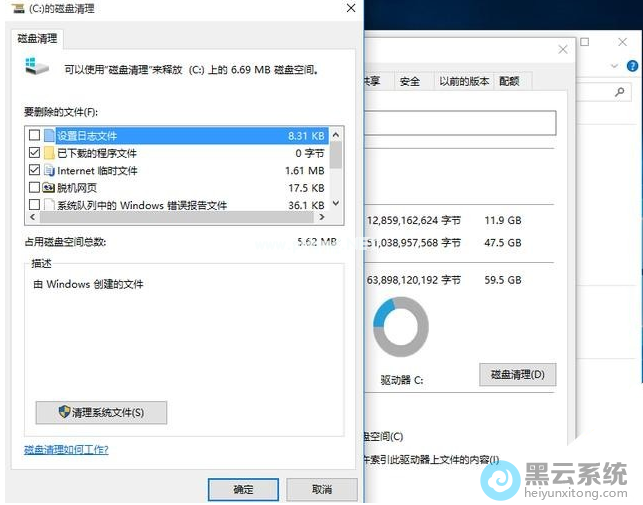
5.清理产生的Windows.old文件夹,清除一些不必要的文件
方法:按照步骤“右键点击C盘 - 属性 - 磁盘清理”,勾选以前的Windows安装复选框确定清理即可。
6.关闭休眠
这样做C盘会有空间释放,
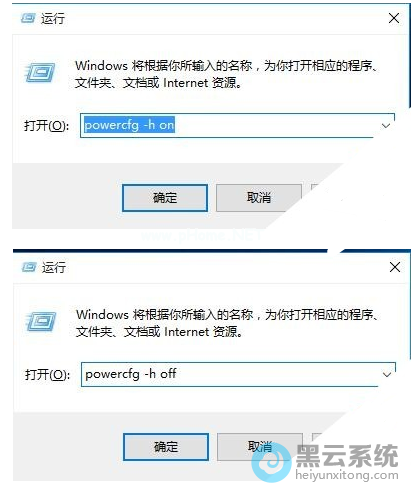
方法:按“win + r”键打开运行界面,关闭休眠输入“powercfg –h off”命令,开启休眠输入“powercfg–h on”命令。
7.关闭性能特效
对于电脑配置低的用户这是不错的选择,可以提高电脑的流畅度,
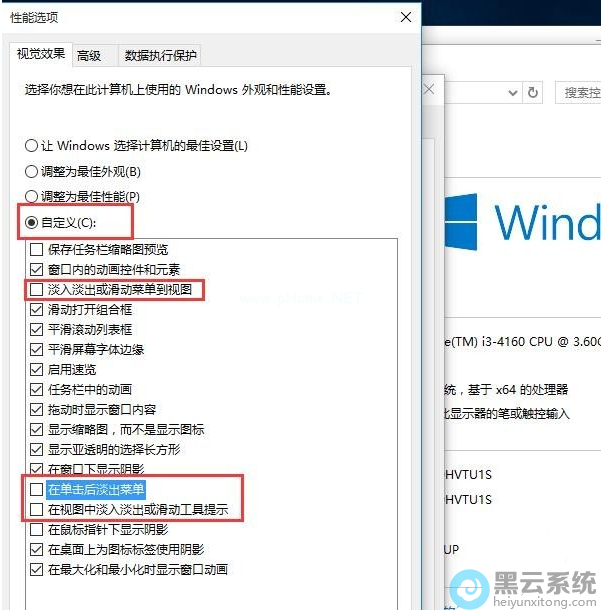
操作方法:系统属性 - 高级 - 性能 - 设置 - 关闭淡出淡入效果,如图所示。
8.关闭第三方软件服务项
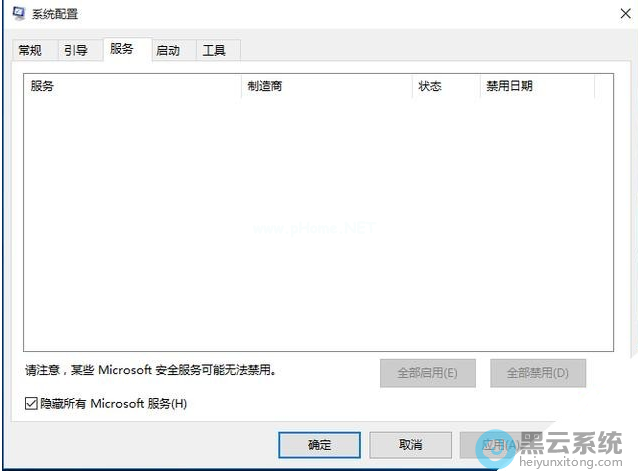
方法:按“Win+R”打开运行窗口并输入“msconfig”命令 - 确定,打开系统配置 - 勾选“系统配置”中左下角的隐藏所有的Microsoft服务,去掉不需要运行的服务
9.Win10开机速度加速,可以让电脑开机速度只有更快
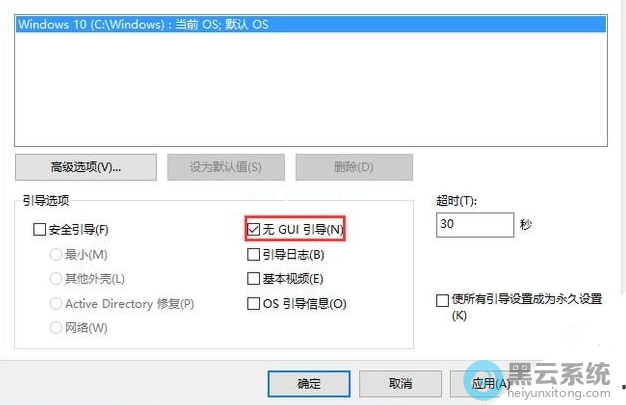
方法:按“Win+R”打开运行窗口并输入“msconfig”命令 – “引导” – 勾上无GUI引导前的复选框,点击确定即可
10.Win10关机速度加速
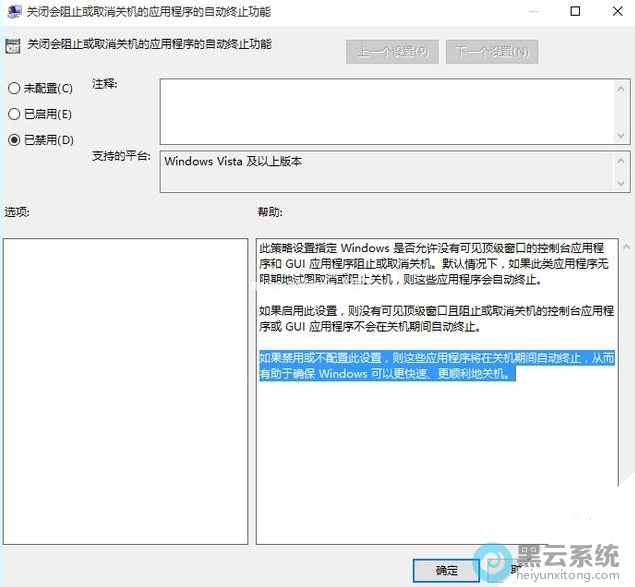
按“Win+R”打开运行窗口并输入“gpedit.msc”命令,
计算机管理中选择:模块管理 - 系统 -关机选项,关闭会阻止或取消关机的应用程序的自动终止功能