详细操作方法步骤如下:
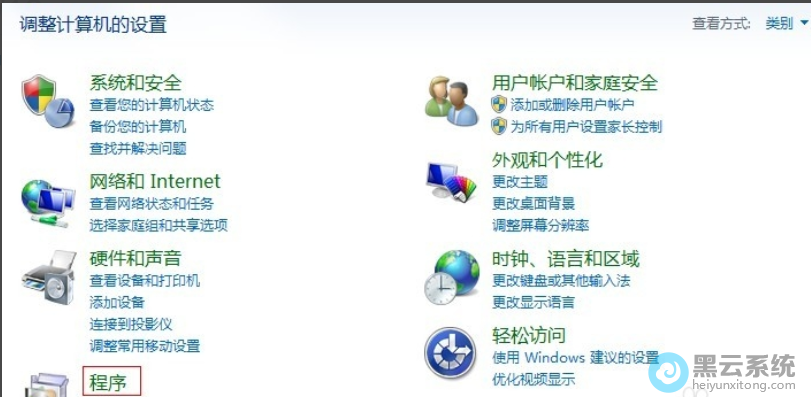
1,依次点击“开始菜单”→“控制面板”,然后再点击“程序”,(注:勿点击卸载程序,否则到不了目标系统界面)。
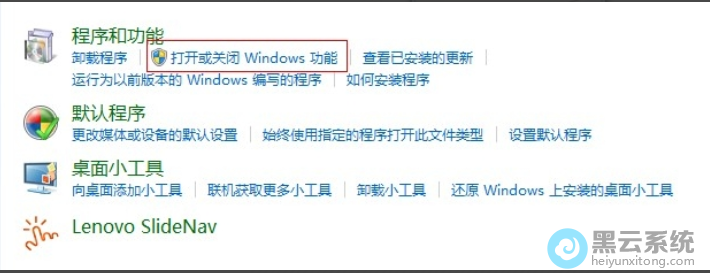
2,然后在程序和功能下面,点击打开和关闭windows功能。
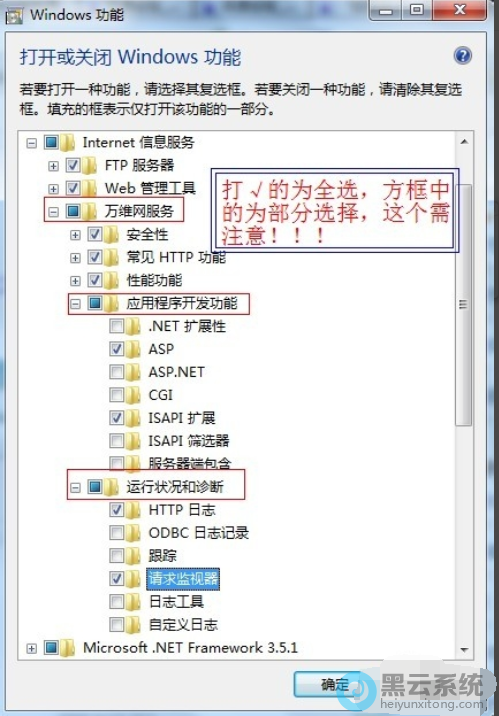
3,进入Windows功能窗口,然后看到internet信息服务选项,然后按照图中设置即可,PS:打√的选项下面为全选,方圈的下面按照图中打√的选择即可。
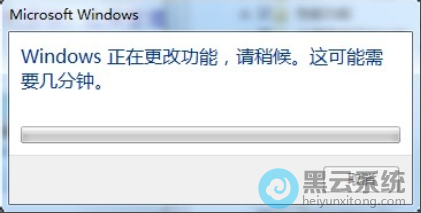
4,然后点击确定,会进入系统安装设置,此时可能需要等待两到三分钟。
5,安装成功后,窗口会消失,然后回到控制面板页面,选择“系统和安全”。
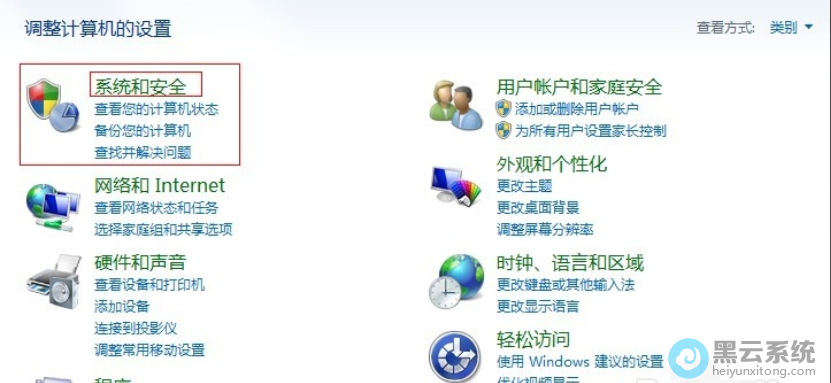
6,进入“系统和安全”窗口,然后选择并打开左下角的管理工具。
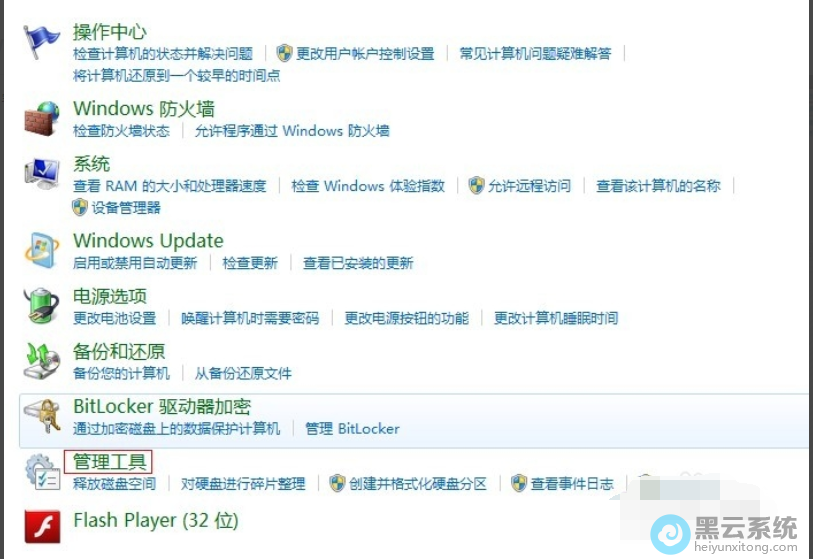
7,进入管理工具窗口,此时就可以看到“internet信息服务”了,不过此时需注意,因为有两个大致相同的,需要选择的是internet信息服务(IIS)管理器。
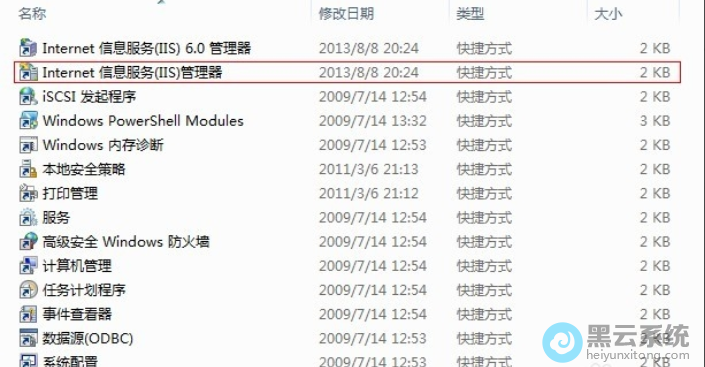
8,双击“internet信息服务(IIS)管理器”,进入到管理窗口,看上去很复杂,有三大主要功能:“FTP,IIS,管理”,现在需要设置都在IIS这个里面。
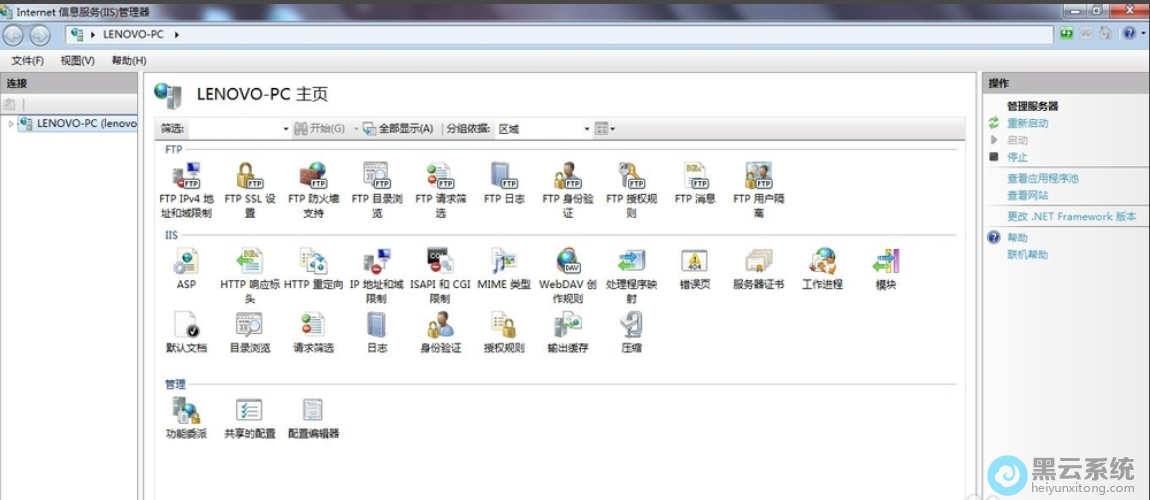
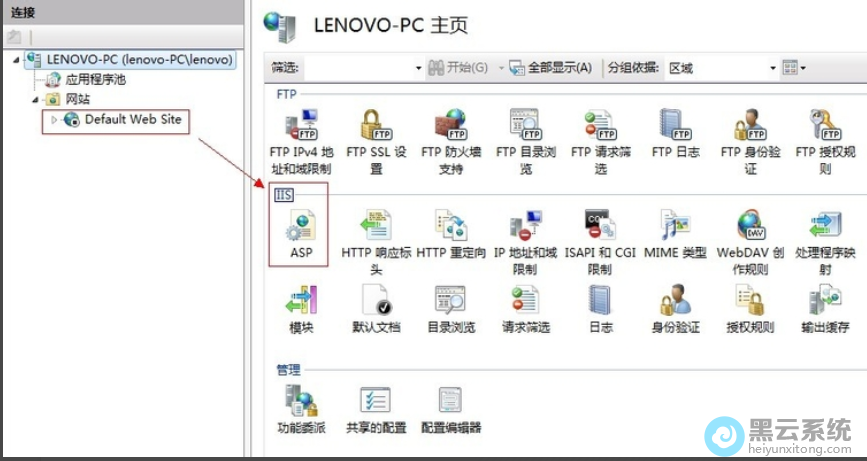
10,进入ASP设置窗口,行为下面的启用父路径,点击后面,修改为true,默认为false。
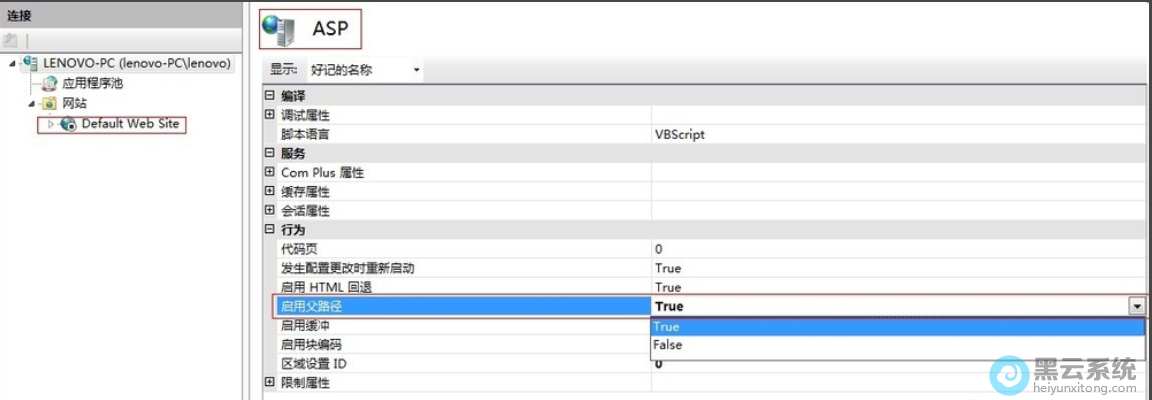
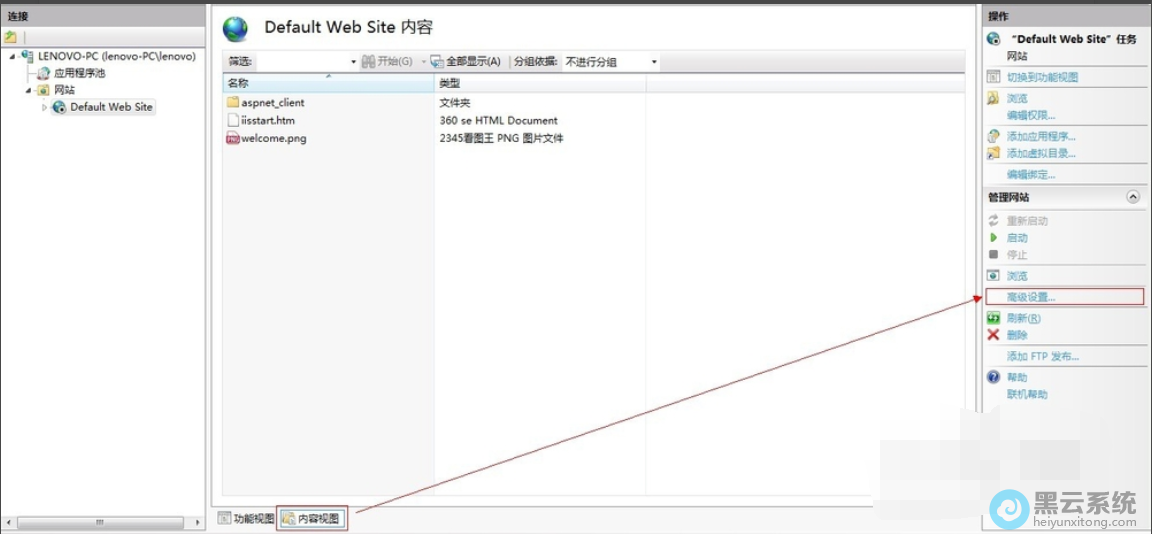
11,然后再来设置高级设置,步骤:先点击“default web site” ,然后点击最下面的内容视图,再点击右边的高级设置。
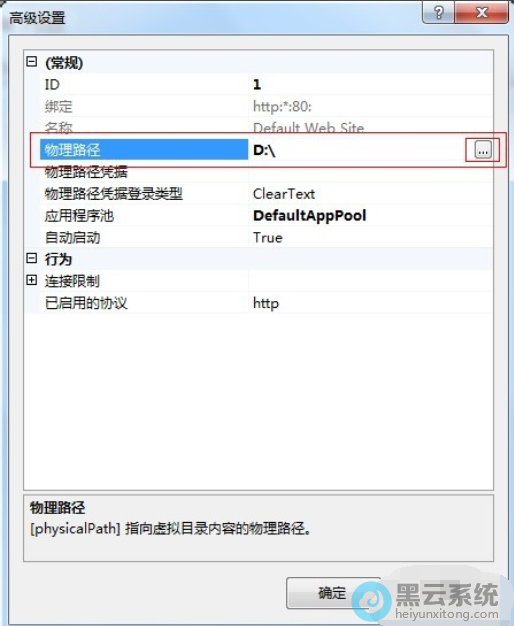
12,进入高级设置,需要修改的是物理路径,就是本地文件程序存放的位置。
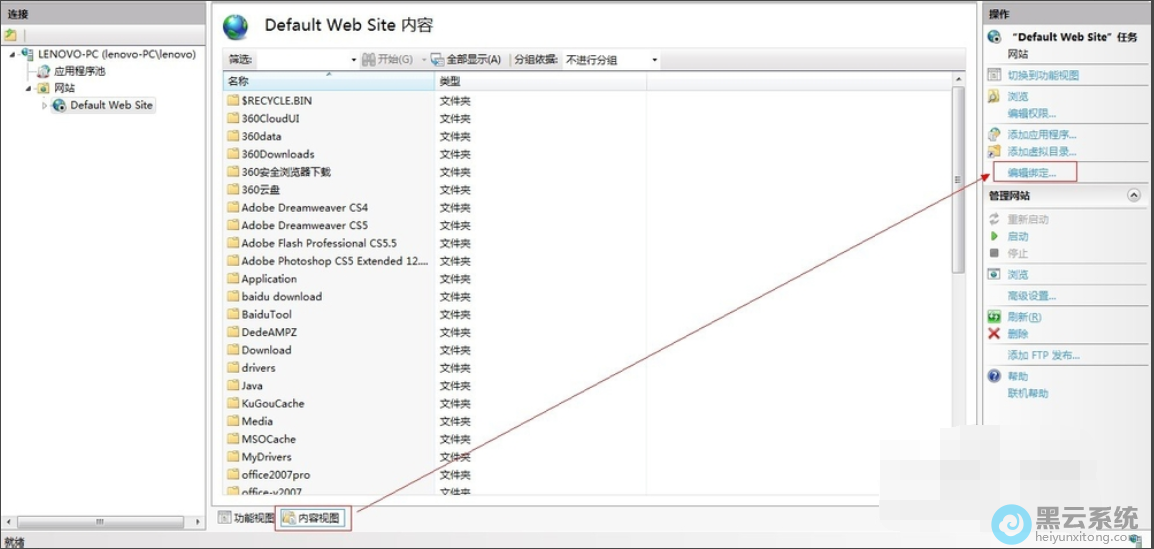
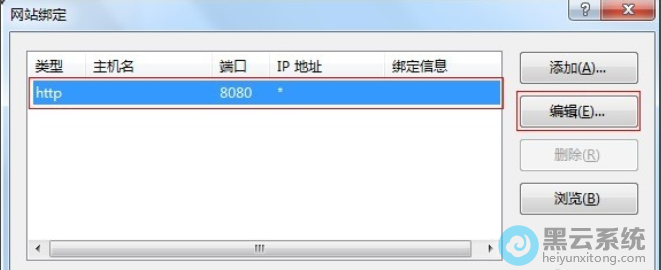
14,进入网址绑定窗口,也就是端口设置窗口,一般80端口很容易被占用,这里我们可以设置添加一个端口即可,如8080端口。
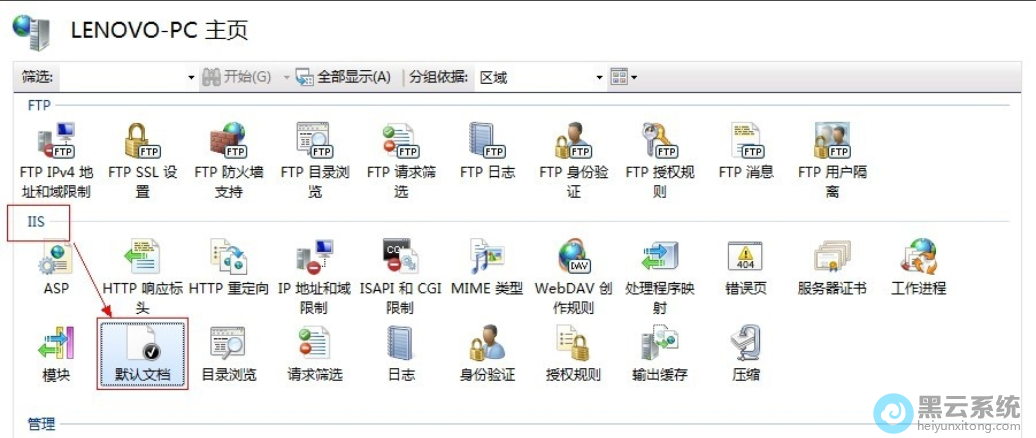
15,此时,基本完成IIS的设置,不过有时候,可能还是不能顺利完成本地安装,此时需要注意一个问题,那就是默认文档中的选项是否含有default.html这个选项,没有就需要添加,才能顺利完成安装,具体步骤:回到主界面,然后点击IIS下面的默认文档。
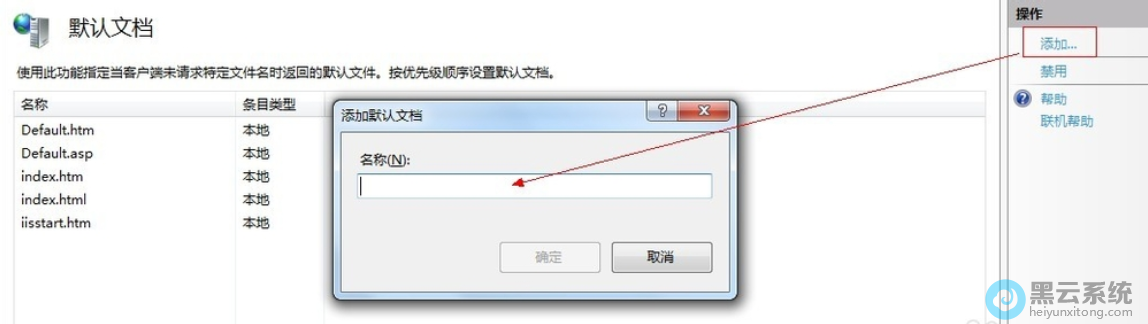
16,然后在内容视图下选择添加,输入“default.html”即可,如图所示。
以上就是win7系统如何安装iis?|安装IIS的详细方法的文章,如果这篇文章的方法能帮到你,关注www.luyoupro.com 路由器网。