win7系统如何清洗打印机|打印机清洗的方法步骤(图文)

2026-03-26 11:44 人气:
打印机是很多办公室人员的好帮手,但是打印机使用的时间长了可能打印出来的字就不清晰了,这时候就需要清洗打印机了,可是很多人都不知道win7如何清洗打印机,下面就来一起来看下win7系统清洗打印机的方法教程吧!

win7系统清洗打印机的方法步骤如下:

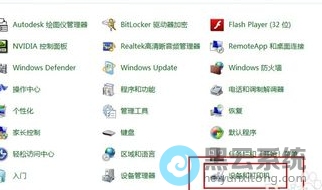
  1.这里以win7系统为例子说明,首先确认打印机和电脑连接完好,接着在win7系统桌面左下角打开“开始菜单”的控制面板,进入下一步。
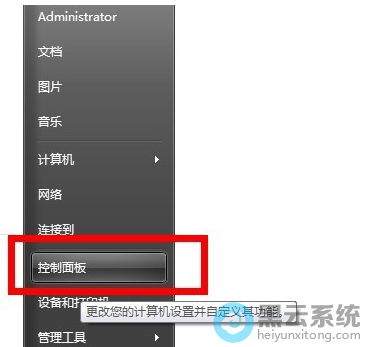
打开控制面板


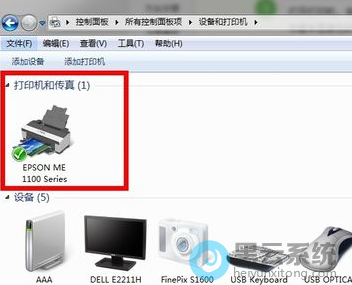
  2.在控制面板中的右上角将查看方式改为小图标,然后找到打印机点击进入。

修改查看方式并进入打印机


  3.选择打印机右击鼠标,选择属性项打开。

打开打印机属性

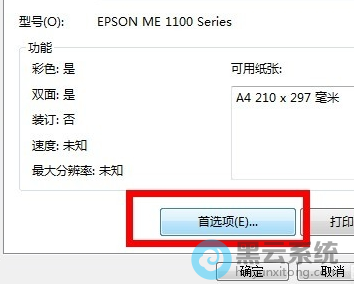
  4.在打印机属性界面中点击“首选项”打开。

打开打印机首选项?


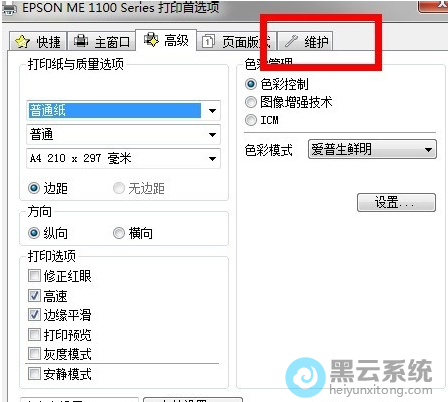
  5.接着在弹出的界面中切换到维护选项。

切换到维护选项


  6.在维护界面中我们可以看到打印头校正,清洗,更换墨盒等功能选项,如图所示。
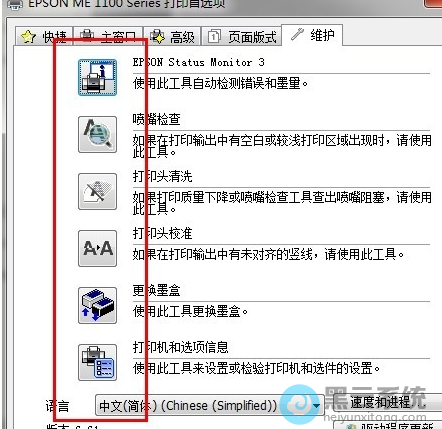
查看到打印机的清洗功能


  7.点击清理,打印机就会开始清理,在清理的过程中打印机会发出一些摩擦,转动的声音,不必惊慌,耐心等待完成即可。
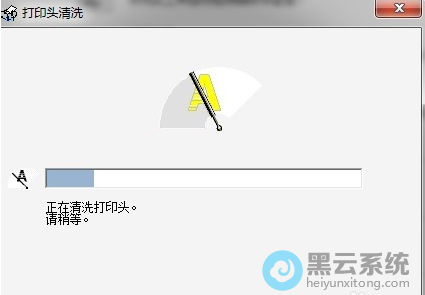
耐心等待完成

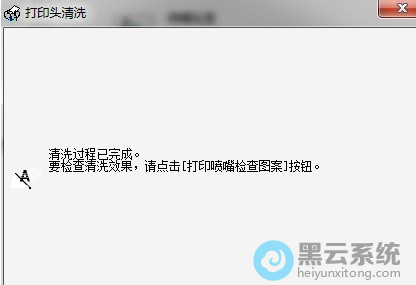
  8.打印机清理完毕后会出现相应的提示,点击结束,重新打印就会发现打印效果好很多了。

提示已完成


 以上就是win7系统如何清洗打印机|打印机清洗的方法步骤的文章,如果这篇文章的方法能帮到你,关注www.luyoupro.com 路由器网。

相关文章

Copyright © 2009-2015 路由器网 版权所有 Power byLUYOUQIPRO.COM

本网站文章来自于个人原创和网络整理,版权归原作者所有,如果我们转载或引用的作品侵犯了您的权利,请联系我们

沪ICP备2026008940号-2