局域网共享设置方法步骤如下:
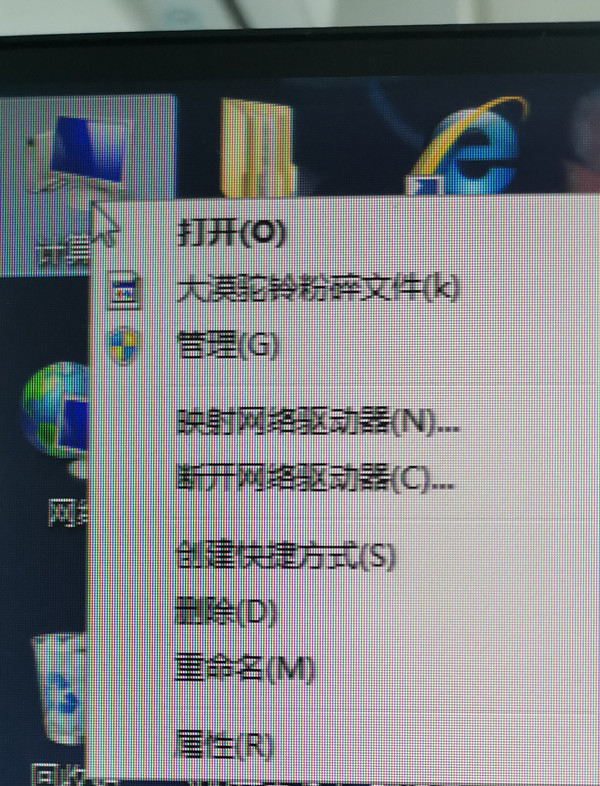
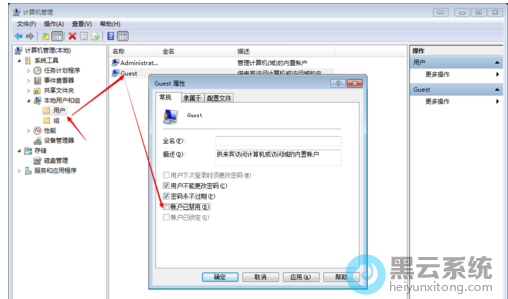
首先右键点击我的电脑——选择“管理”项,在本地用户和组中把Guest属性下面”账户禁用“前面的对勾去掉,应用,打开来宾账户。
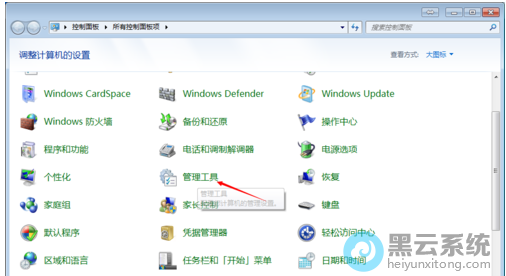
然后,打开控制面版,设置查看方式为大图标,选择管理工具打开。
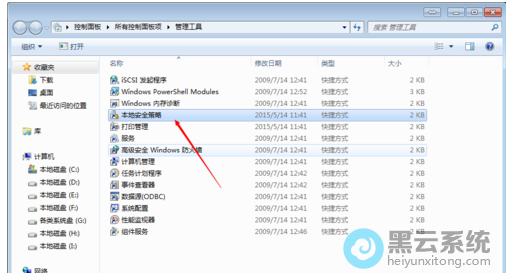
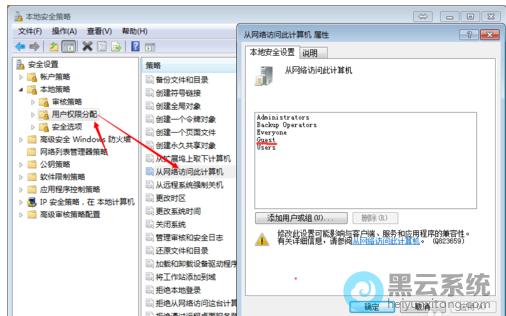
依次点击本地策略——用户权限分配——从网络访问此计算机中——右击打开属性,查看对话框中是否有Guest账户。如果没有则点击”添加用户或组"添加Guest到列表中。
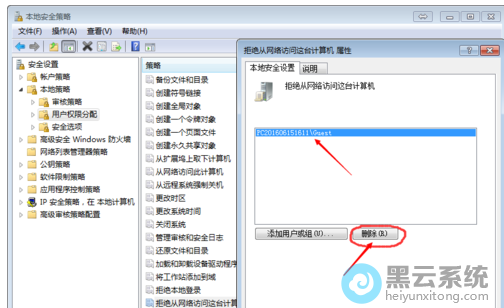
再找到并双击打开“拒绝从网络访问此计算机”查看列表中是否有Guset账户,如有则把它删除。
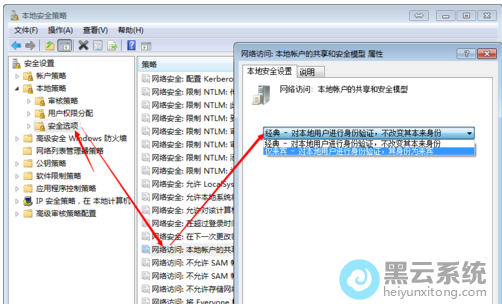
再依次打开本地策略-安全选项中找到“本地账户共享和安全模型”,把它改成经典模式,如图所示:
方法二:
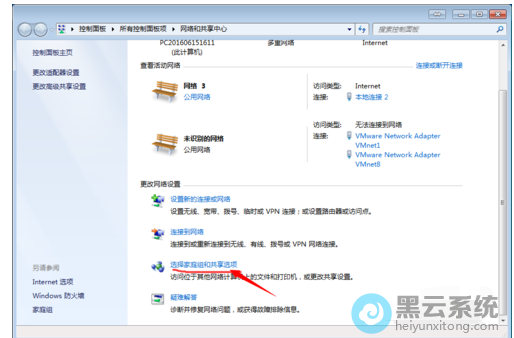
点击在桌面右下角的网络图标,选择打开网络和共享中心,选择点击家庭组和共享选项。
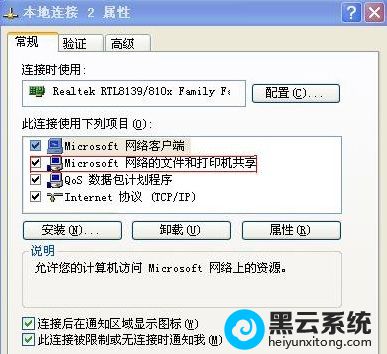
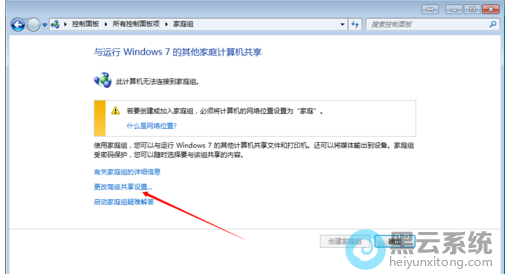
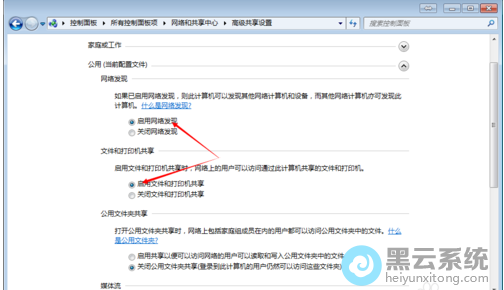
打开更改高级共享设置中,选择启用网络发现和启用文件和打印机共享,保存设置,如图所示。
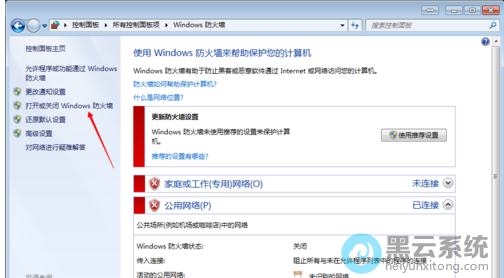
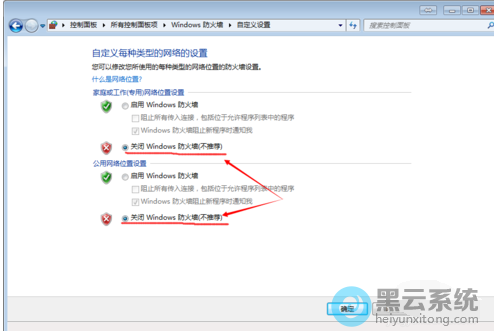
再打开控制面版,选择windows防火墙,在Windows防火墙页面的左侧点击选择“打开或关闭Windows防火墙”
在打开或关闭防火墙后选择关闭Windows防火墙,确定退出。
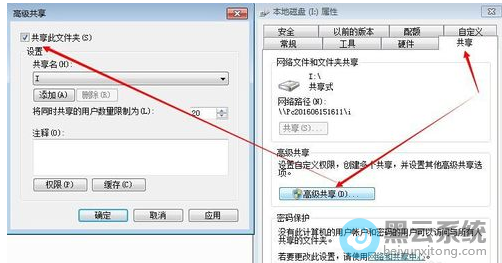
右击我们需要共享的磁盘-属性-共享-高级共享中把共享此文件夹勾选起来,设置好权限,点击应用完成即可。
以上就是如何设置局域网共享|设置局域网共享的详细方法的文章,如果这篇文章的方法能帮到你,关注www.luyoupro.com 路由器网。
?