详细的操作方法步骤如下:
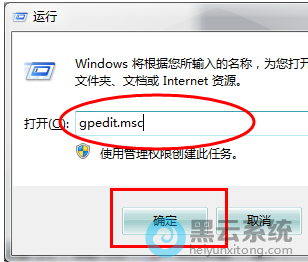
在“开始”菜单中选择“运行”(按下“win + r”键打开也可),输入“gpedit.msc”命令后回车,
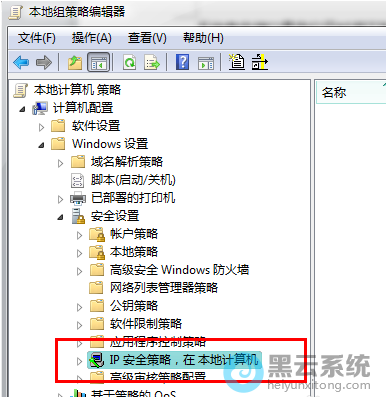
打开“本地组策略编辑器”后,依次展开“计算机配置---windows设置---安全设置---ip安全策略,在 本地计算机”如图所示
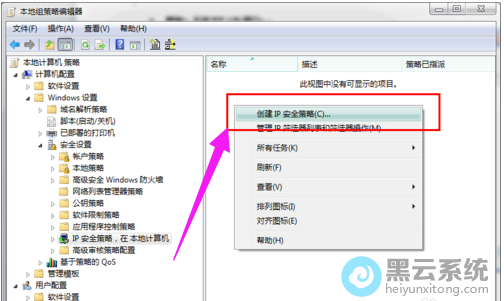
在“本地组策略编辑器”右边空白处 右击鼠标,选择“创建IP安全策略”,
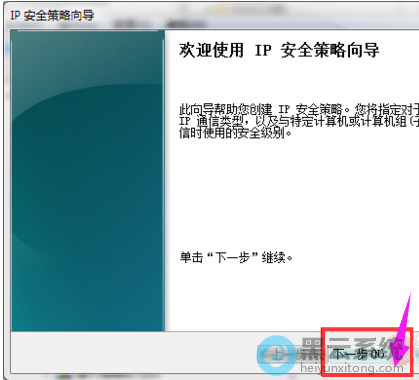
接着弹出IP安全策略向导对话框,点击“下一步”
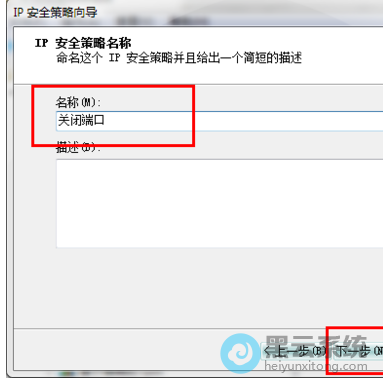
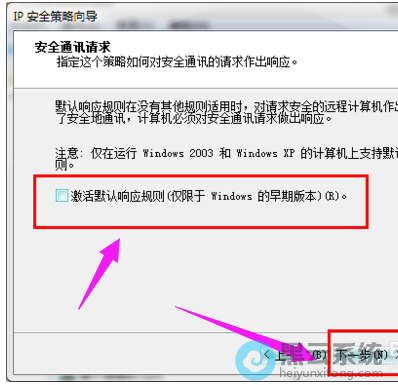
对话框中的“激活默认响应规则”选项不要勾选,然后单击下一步
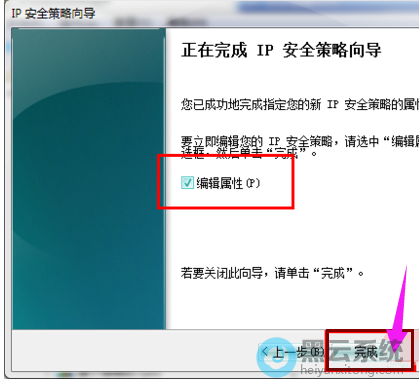
接着勾选“编辑属性”,单击完成。
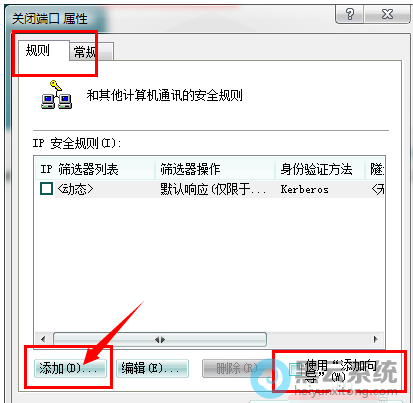
在出现的“关闭端口 属性”对话框中,选择“规则”选项卡,去掉“使用 添加向导”前边的勾选后,点击“添加”按钮。如图所示
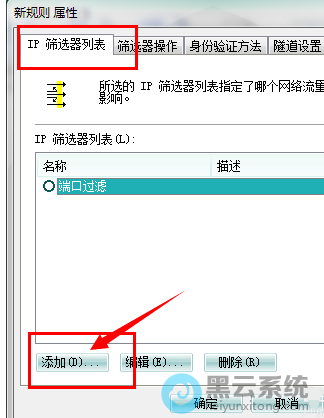
在弹出的“新规则 属性”对话框中,选择“IP筛选器列表”选项卡,点击左下角的“添加”如图所示
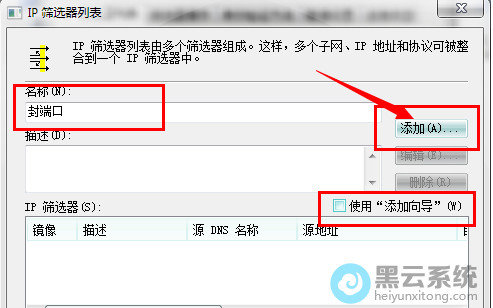
出现的添加对话框在名称处填“封端口”(可随意填写),去掉“使用 添加向导”前边的勾选后,点击右边的“添加”按钮进行添加
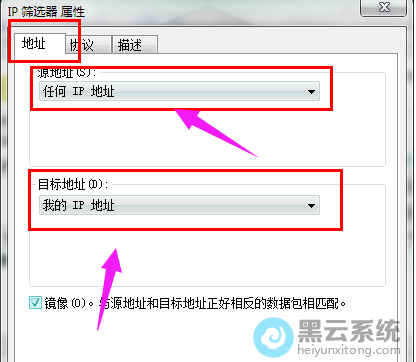
在出现的“IP筛选器 属性”对话框中,选择“地址”选项卡,“源地址”选择“任何”,“目标地址”选择“我的IP地址”。如图所示:
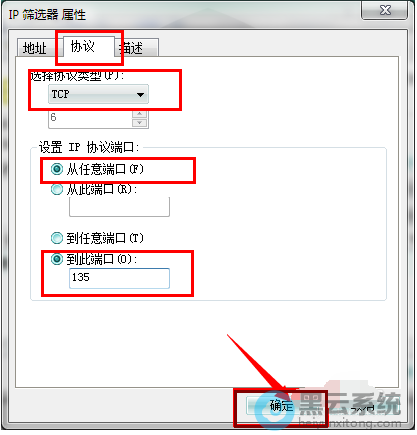
选择“协议”的选项卡,各项设置如图片中所示。设置好后点击“确定”即可。
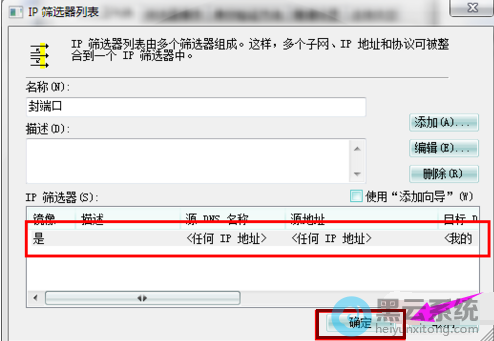
在ip筛选器列表中选择已添加的“封端口”,
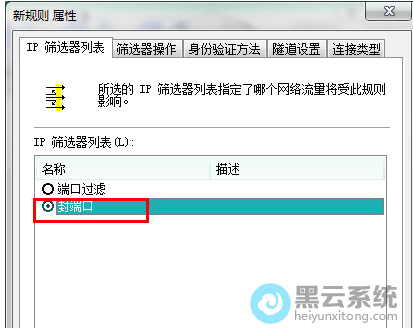
然后切换到“筛选器操作”选项卡,去掉“使用 添加向导”前面的勾,点击“添加”按钮
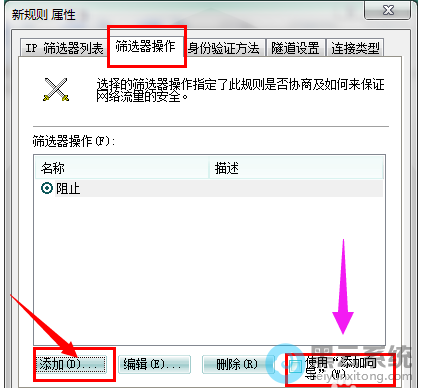
在“筛选器操作 属性”中,在“安全方法”选项卡,选择“阻止”选项即可。
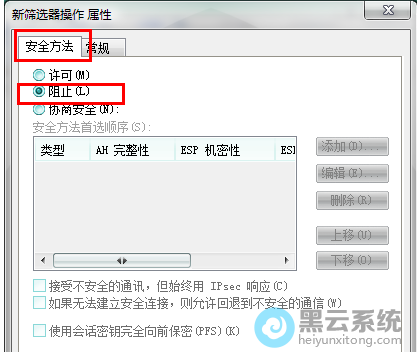
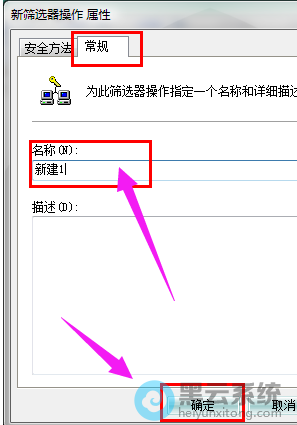
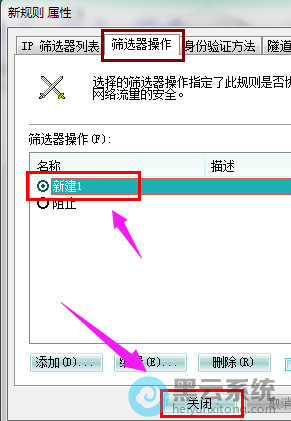
选中刚才新建的“新建1”,点击“关闭”
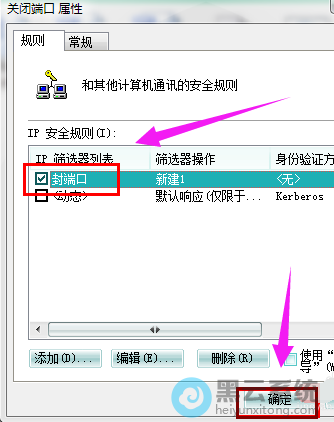
返回到“关闭端口 属性“对话框,确认勾选了封端口后,点击“确定”
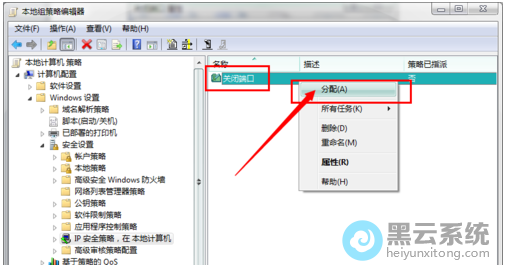
在“本地组策略编辑器”中,可以看到刚才新建的“关闭端口”规则,选中它并单击鼠标右键,选择“分配”选项,使该规则开始应用!
以上就是win7系统如何关闭445端口|455端口关闭的详细方法的文章,如果这篇文章的方法能帮到你,关注www.luyoupro.com 路由器网。