详细的操作方法步骤如下:
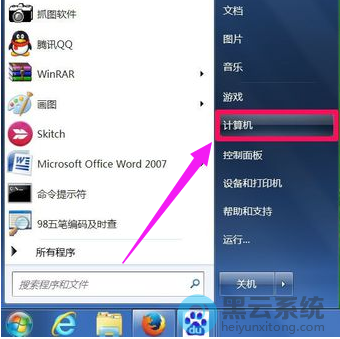
点击桌面左下角的“开始菜单”,找到"计算机"项,并点击打开。
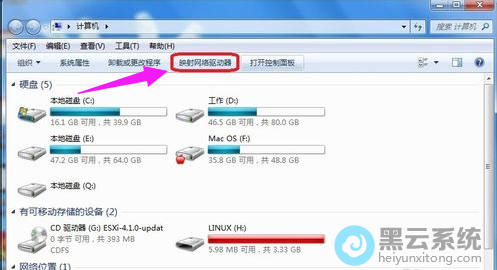
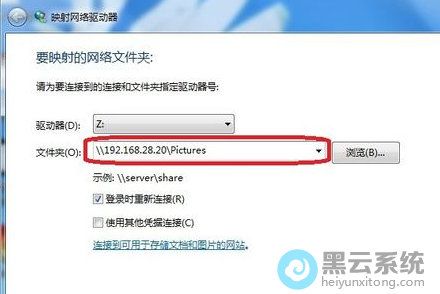
会弹出一个“映射网络驱动器”的设置窗口

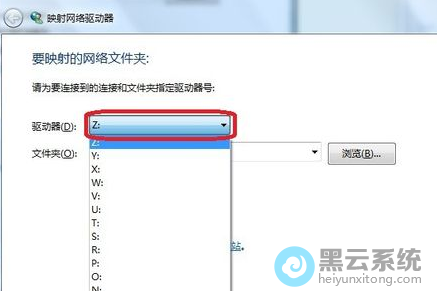
点击驱动器,可以选择系统所剩下的盘符,在这里就选择“Z”盘。
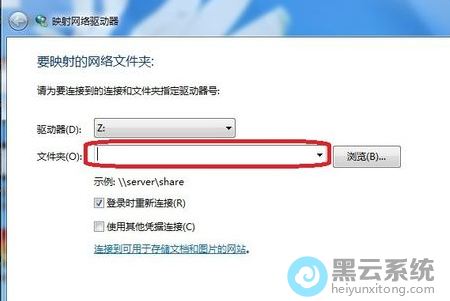
直接输入需要映射的共享文件夹的地址,如图所示
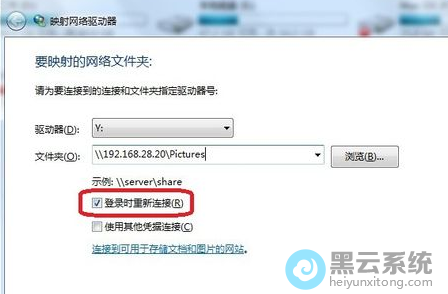
勾选“登录时重新连接”
?
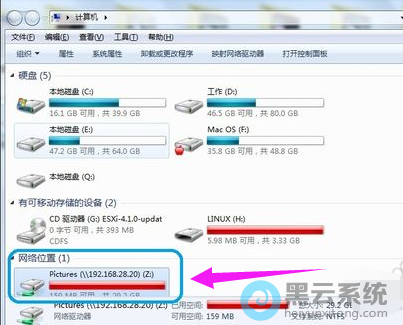
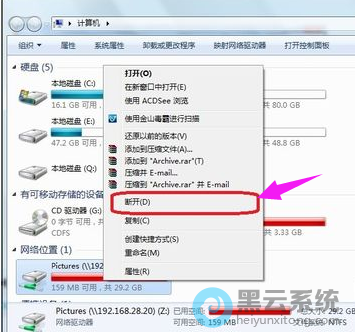
断开网络驱动器:
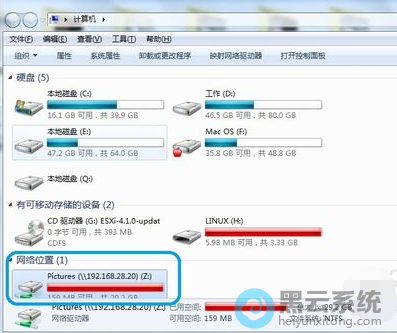
首先,打开“计算机”页面,然后选择想要断开连接的网络驱动器;点击右键,选择断开项。


大白菜怎么用 u盘装系统 u盘装系统教程图解 1、将u盘插入电脑,打开电脑,在出现开机画面时按下“del”键,等待电脑进入 BIOS设置 界面。2、在计算机B

惠普笔记本自带 win8.1 怎么重装 win7 系统 惠普(hp)笔记本电脑多数原装win8.1系统,有用户想要重装换成 win7系统 ,但是 BIOS设置 了 U盘启动 之后都

MAC OS 下怎么安装 win7 1、首先在Mac os x下更新到最新的bootcamp,该版本允许从USB安装 Windows7 了。你还需要准备一个win7的iso镜像,或者安装盘。

u盘安装原版 win7 系统的方法 您好,方法 1、首先我们准备一个U盘,当然U盘的空间不要太小,因为我们把WIN7系统也要放在上面,现在8G的U盘足够了!2、

win10怎么装回 win7 win10装回win7步骤: 修改硬盘模式关闭“SecureBoot”功能,启用传统的“LegacyBoot”。先将gpt模式改为mbr后再安装win7。1、制作

联想Y50如何一键U盘安装 win7 系统教程 u盘安装 win7系统 操作步骤: 1、首先,用【u深度u盘启动盘制作工具】制作u启动盘。接着将该u盘启动盘插入电脑

电脑怎样重装系统 win7 重装系统教程视频教程 首先下载windows系统iso文件(建议上MSDN我告诉你下载,微软原版系统)然后把下载的系统文件,写入U盘镜

详细讲解怎么在uefi装 win7 使用UEFI启动安装win7只能安装微软官方版本win7-64位操作系统,要直接制作启动盘进行安装,不支持使用PE之类工具安装。方

苹果电脑如何重装WIN7(或XP)系统? 苹果电脑如何重装WIN7系统的具体操作步骤如下: 1.首先下载并打开重装系统工具,点击绿色按钮立即重装系统。 2.

如何在PE系统下安装安装版WIN7系统 利用u启动 win7 pe装 win7系统 步骤如下: 准备工具:1、u启动win7pe启动u盘2、原版win7系统iso镜像文件具体步骤:

08月08日

07月01日

06月14日

05月25日

09月16日
Copyright © 2009-2015 路由器网 版权所有 Power byLUYOUQIPRO.COM
本网站文章来自于个人原创和网络整理,版权归原作者所有,如果我们转载或引用的作品侵犯了您的权利,请联系我们