win10重装系统后分辨率如何设置|win10系统设置分辨率的方法

2026-03-26 11:45 人气:
部分准备体验win10系统的用户,使用了装机软件重装了win10系统,却发现win10系统的分辨率过低,屏幕看着非常的不舒服,还有些小伙伴反映重装系统后出现电脑屏幕分辨率不匹配,屏幕有黑边的情况。其实我们只要设置好分辨率就可以了,下面跟大家分享下win10重装系统分辨率的设置方法。

详细的操作步骤方法如下:

1、Windows 10桌面右下角找到并点击 “通知中心图标”,选择“所有设置”进入,如图所示:
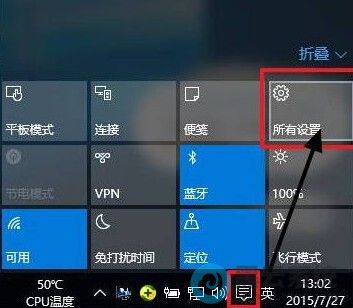
选择所有设置


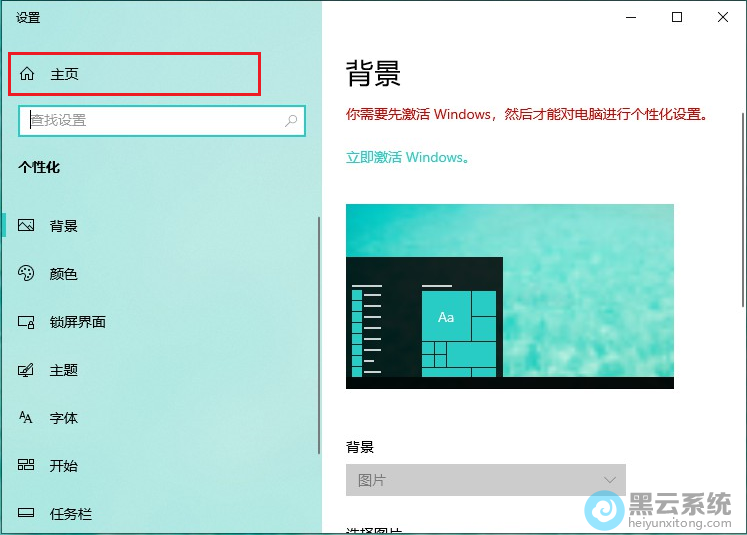
如果找不到“通知中心”图标的话,还有一个方法可以打开设置界面。移动鼠标至桌面空白处点击右键,选择“个性化”项。在设置页面下点击“主页”即可打开。
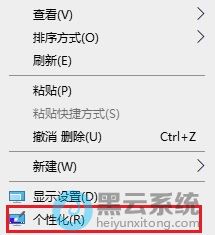
点击个性化设置

点击主页即可


2、在windows设置的页面下点击“系统”项,进入系统设置,可以看到其中有关显示、声音、通知、电源的信息内容。
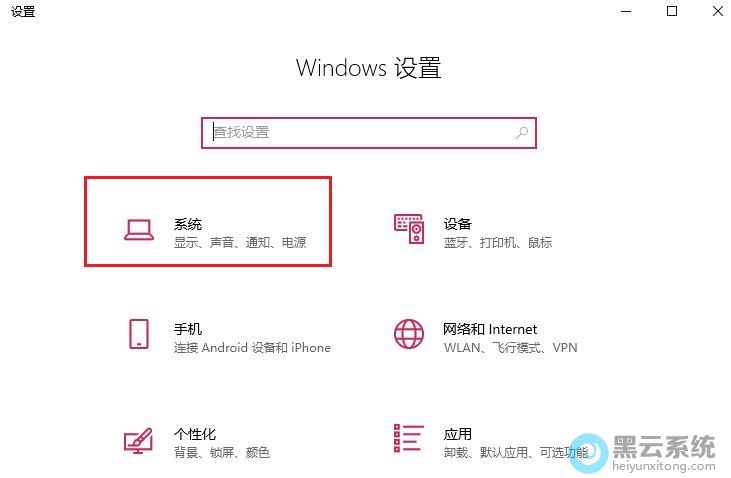
进入系统设置菜单


3、进入系统设置页面后,在左侧点击“显示”菜单并对应的在右界面找到“高级显示设置”点击打开。如下图所示:
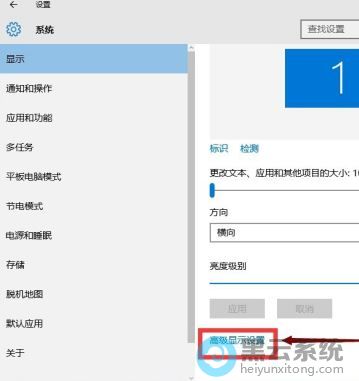
找到高级显示设置

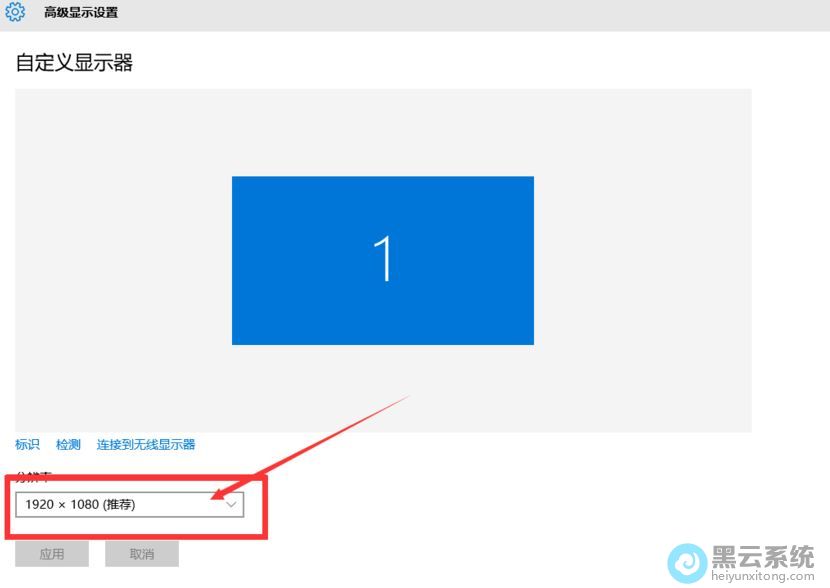
4、点击“高级显示设置”后,在自定义显示器中就能够看到屏幕分辨率设置窗口。在相关窗口选择合适的分辨率大小即可。。

选择合适的分辨率


5、选择好之后点击下方的“应用”按钮,会弹出一个确认对话框,如果确定改变分辨率,那就点击“保留更改”即可。
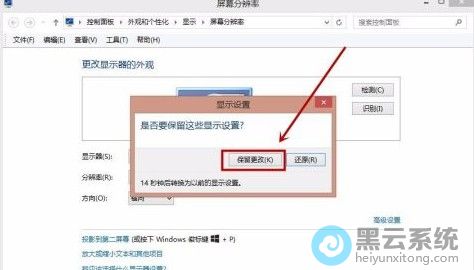
点击保留更改


以上就是win10重装系统后分辨率如何设置|win10系统设置分辨率的方法的文章,如果这篇文章的方法能帮到你,关注www.luyoupro.com 路由器网。
相关文章

Copyright © 2009-2015 路由器网 版权所有 Power byLUYOUQIPRO.COM

本网站文章来自于个人原创和网络整理,版权归原作者所有,如果我们转载或引用的作品侵犯了您的权利,请联系我们

沪ICP备2026008940号-2