详细的操作方法步骤如下:
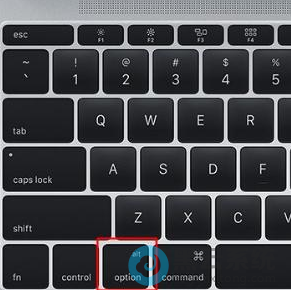
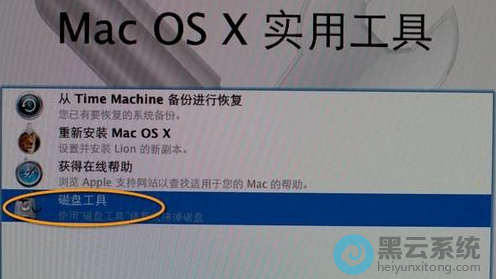
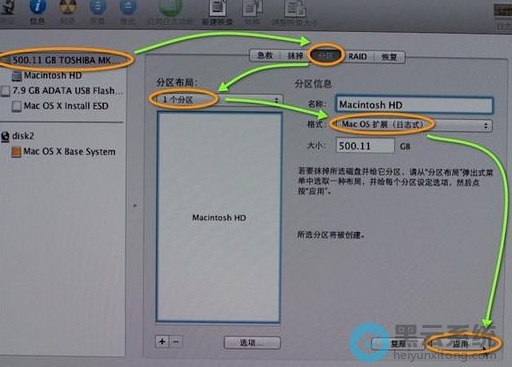
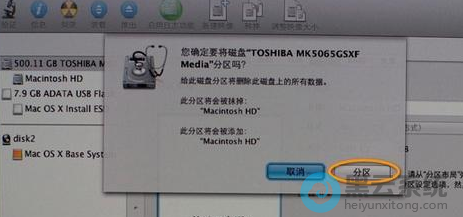
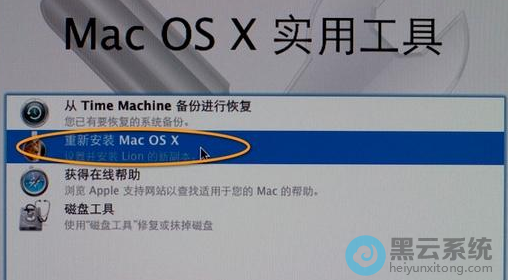
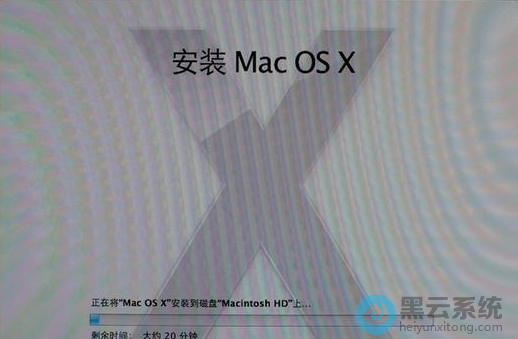
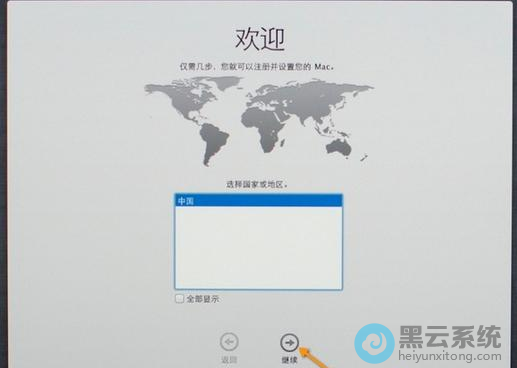
1、重装系统之前要格式化掉电脑,接着插入mac系统安装U盘,启动你的电脑,再长按option键就可以了,如图所示。



u盘安装 win7 系统步骤 U盘装系统 步骤:1、工具:适量大小的U盘、U启动 U盘启动 盘制作工具、系统镜像文件。2、在电脑上安装好U启动U盘制作工具,插

怎样重装系统 win7 用u盘启动 首先下载一个启动盘制作软件 插入u盘根据提示制作启动盘制作好以后把下载好的 ghost系统 文件拷贝到盘里然后插好u盘启动

如何使用u盘重装系统? 请确认主板是否支持安装Windows 11请准备一个容量8GB以上的USB随身碟并制作Windows 11操作系统的安装媒体将制作好Windows 11操

怎样给笔记本重装win10 Win 10 2004 版本起新增的“云重装”功能,让重装系统不再需要U盘,而是直接在云端下载并重新安装Win 10。 依次进入【开始】【

苹果电脑不能识别u盘启动是怎么回事 U盘格式不对1、使用苹果自带的磁盘工具,将u盘重新分区选择exfat格式2、下载专业的磁盘格式修改软件将u盘格式改为

用 U盘装系统 选择 U盘启动 后无法进入PE界面 1、u盘启动盘没制作好出现无法进入pe的问题我们首先要考虑是不是我们的u盘启动盘没有制作好,条件允许的

三星笔记本怎么重装系统 三星笔记本重装系统的具体流程为: 1、点击电脑左下角的开始菜单,然后点击设置功能栏。2、在打开的设置功能界面中,找到更新

三星笔记本电脑用 U盘装系统 找不到U盘是咋回事?型号是三是300E4c/300E5C/300E7c。 首先在 系统之家 网站上找到U盘制作系统盘的工具,制作一个可引导

u盘重装电脑系统怎么装 需要自备WIN10的安装盘(U盘)。重启,华硕电脑出现开机LOGO时连续点击ESC选择启动项即可(产品线不同,启动项的进入快捷键不

如何用u盘给电脑重装系统 重装系统步骤图解 u盘重装系统具体步骤如下:1、安装 系统之家 一键重装系统 软件打开。2、选择在线重装系统,选择系统版本

08月08日

07月01日

06月14日

05月25日

09月16日
Copyright © 2009-2015 路由器网 版权所有 Power byLUYOUQIPRO.COM
本网站文章来自于个人原创和网络整理,版权归原作者所有,如果我们转载或引用的作品侵犯了您的权利,请联系我们