
【路由器品牌】推荐文章
【路由器品牌】最新文章
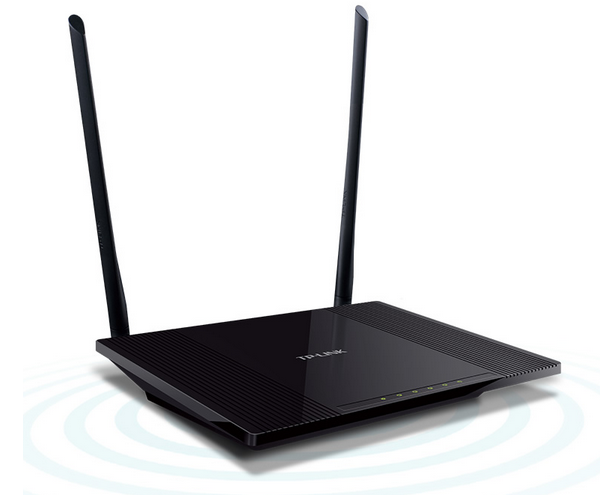
TP-Link TL-WR845N无线路由器连接光猫如何设置?
如果你的TP-Link TL-WR845N路由器是新购买的,或者是刚恢复出厂设置的,现在要设置其连接Internet上网,需要按照下面的步骤进行设置: 1、正确连接TL-
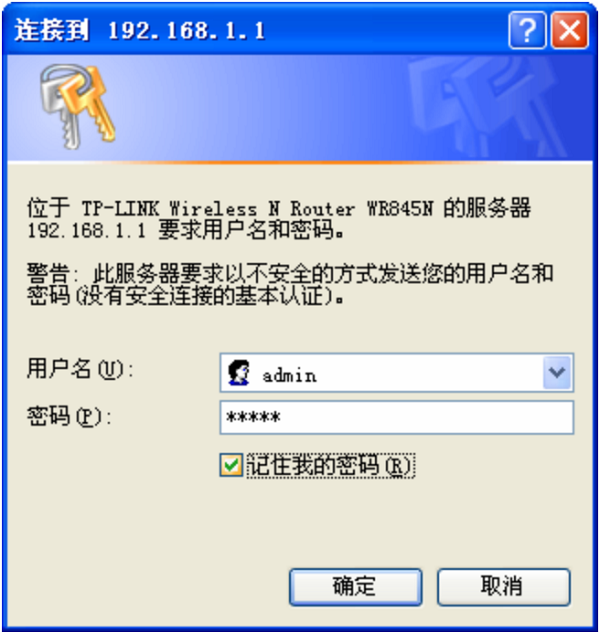
TP-Link TL-WR845N路由器如何隐藏无线wifi信号?
在TP-Link TL-WR845N路由器中设置隐藏wifi信号,还是比较简单的。只需要先登录到TL-WR845N的设置界面,找到“无线设置”选项,然后关闭“开启SSID广播
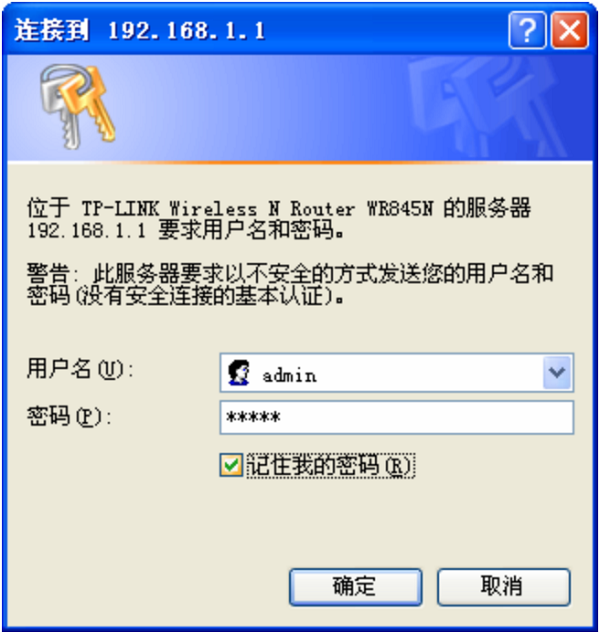
TP-Link TL-WR845N管理员密码(初始密码)是多少?
那就是目前TP-Link TL-WR845N路由器,有 V1、V2、V3、V4 共4个硬件版本。不同硬件版本的TL-WR845N路由器,初始密码的情况不尽相同。 所以,关于TP-Lin
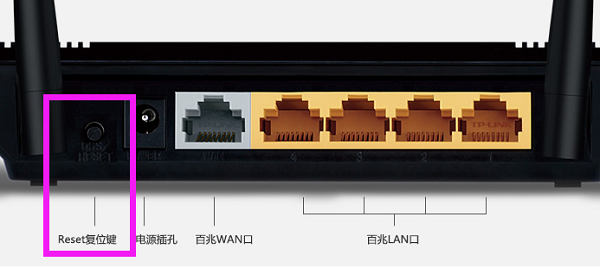
TP-Link TL-WR845N路由器如何重置(恢复出厂设置)?
有2种方法可以把TP-Link TL-WR845N路由器恢复出厂设置,一种是按住TL-WR845N路由器上的复位按钮来恢复出厂设置;另一种是登录到TL-WR845N路由器的设置
TP-Link TL-WR890N管理员密码是多少?
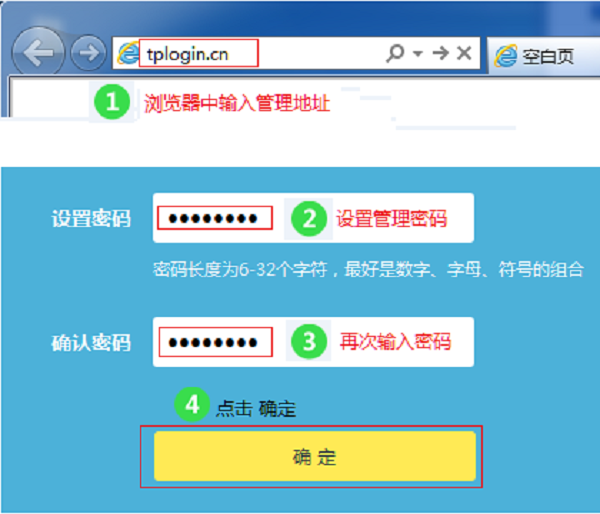
TP-Link TL-WR890N路由器使用的是全新的设置界面,它的“管理员密码”,是第一次设置这台TL-WR890N路由器,打开tplogin.cn的时候,会自动弹出一个创建
TP-Link TL-WR841N固件升级教程
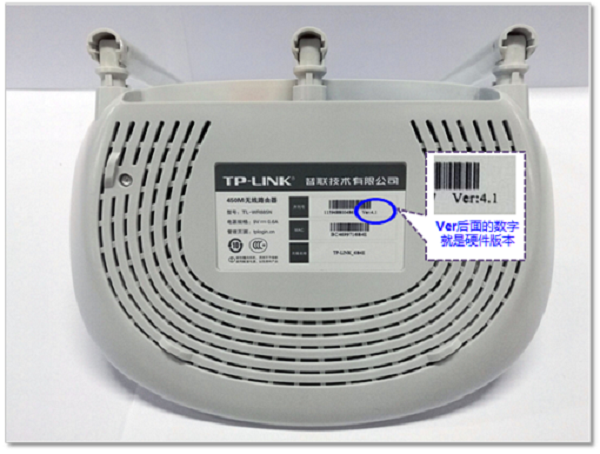
TP-Link TL-WR841N路由器目前有多个硬件版本(V1-V12),不同硬件版本的TL-WR841N路由器,进行固件升级的操作有很大的不同。 V1-V9 版本的TL-WR841N路

TP-Link TL-WR841N可以连hyfi无线扩展器吗?
TP-Link TL-WR841N无线路由器,下面是可以在连接HyFi无线套装的。TP-Link的HyFi无线套装,是由一个HyFi路由器和一个HyFi扩展器组成的。 先把HyFi路由
TP-Link TL-WR841N如何桥接
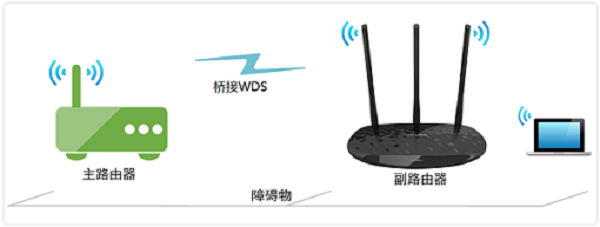
本文主要介绍了 新款 TP-Link TL-WR841N路由器的无线桥接设置方法。之所以说是新款款TP-Link TL-WR841N路由器的桥接设置,是因为目前TP-Link TL-WR841
老款TP-Link TL-WR841N怎样桥接
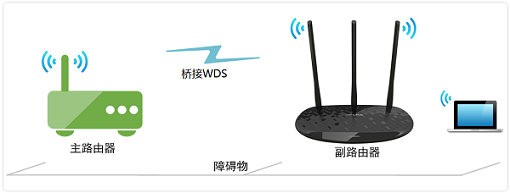
本文主要介绍了 老款 TP-Link TL-WR841N路由器的无线桥接设置方法。之所以说是老款TP-Link TL-WR841N路由器的桥接设置,是因为目前TP-Link TL-WR841N
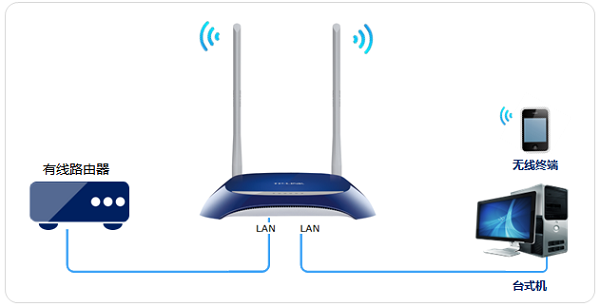
TP-Link TL-WR841N作为无线AP用怎么设置?
把TP-Link TL-WR841N路由器作为无线AP用时,其设置还是比较简单的,只需要几个步骤就可以完成: 1、设置无线名称和密码 2、修改路由器LAN口IP地址 3、
Copyright © 2009-2015 路由器网 版权所有 Power byLUYOUQIPRO.COM
本网站文章来自于个人原创和网络整理,版权归原作者所有,如果我们转载或引用的作品侵犯了您的权利,请联系我们