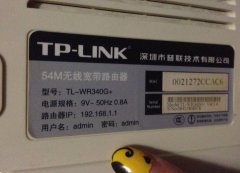
手机查看路由器设置网址(登录IP地址)的方法

2017-09-12 20:25 人气:

“路由器设置网址是什么?之前修改过路由器的设置网址,现在忘记了是多少,那么此时应该怎么办?”或许大家在使用自家路由器时,遇到了不知道设置网址是多少的问题。下面就来为大家介绍通过手机查看你那台路由器设置网址是多少的具体方法。

手机查看路由器设置网址(登录IP地址)的方法

苹果手机查看路由器设置网址的方法

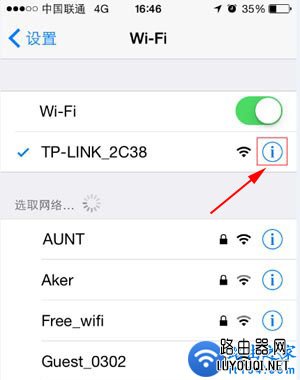
1、在手机“设置”——>“Wi-Fi”中,找到已经连接着的你那台路由器的无线wifi信号,然后点击后面的“更多”,进入到无线wifi的详情界面,如下图所以;
手机查看路由器设置网址(登录IP地址)的方法

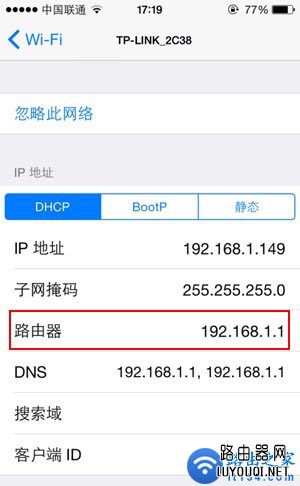
2、在“DHCP”选项卡下,查看路由器后面的IP地址,这里的IP地址即为你那台路由器的设置网址,如下图所以;
手机查看路由器设置网址(登录IP地址)的方法

安卓手机查看路由器设置网址的方法

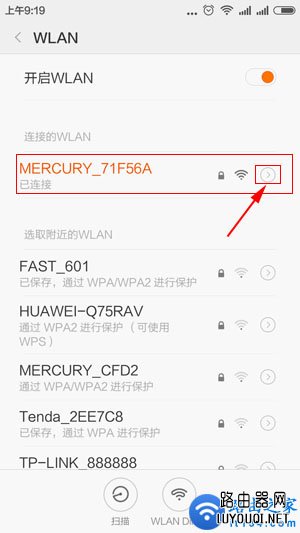
1、打开手机“设置”中的“WLAN”,在“WLAN”找到已连接的你那台路由器的无线网络。

2、点击“更多”进入网络详情页面(有的版本是直接点击该wifi名称进入详情页面)。
 手机查看路由器设置网址(登录IP地址)的方法

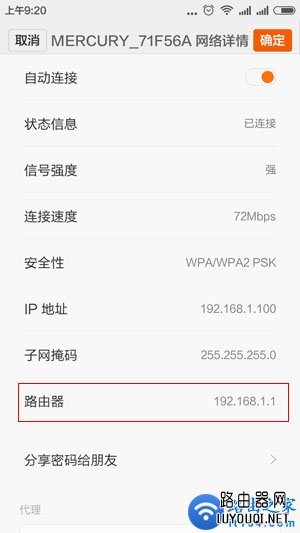
3、在网络详情页面即可查看到路由器后面的地址,该地址即为你那台路由器的设置网址,如下图所示;
 手机查看路由器设置网址(登录IP地址)的方法

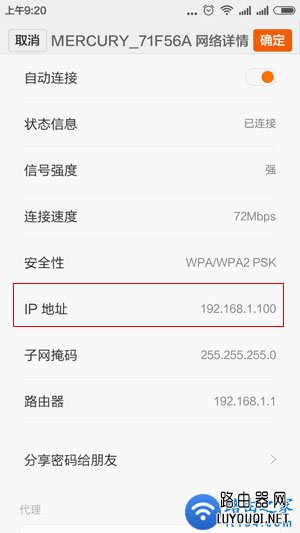
温馨提示:有些安卓系统的手机网络详情界面没有“路由器”,那么此时我们要查看的是自动获取的IP地址,比如查看的IP地址为192.168.1.101,那么此台路由器的设置网址为192.168.1.1;如果查看到的是192.168.0.80,那么此台路由器的设置网址为192.168.0.1。(只看IP地址的前三项,最后一项无论是多少都为1)
 手机查看路由器设置网址(登录IP地址)的方法

相关文章

  • 192.168.1.1登录路由器没有弹出登录框的解决办法

    在使用路由器的过程中,少部分朋友遇到在IE浏览器地址栏输入192.168.1.1登录路由器设置管理界面的时候,会出现无法弹出用户名和密码登录对话框,导致

    03月26日来自:192.168.0.1
  • ping 192.168.1.1不通怎么办

    连接路由器后,http://192.168.1.1打不开,无法对路由器设置,然后cmd中ping 192.168.1.1 无法ping通 首先,把网线拔了重新插了数次,以防接触不良导

    03月26日来自:192.168.0.1
  • TOTOLINK无线路由器首发评测

    【IT168评测】今天我终于拿到了TOTOLINKN200Rv3,虽然N300Rv2性能十分优越,但是对于我这种一个人使用的话感觉就有点太浪费了,所以我就一直期待着下

    03月26日来自:192.168.1.1
  • 做一个路由器可以支持多万台计算机

    这里教你做电脑路由器可以支持超过万台 让我列举的首先要准备的硬件:一台主机486586类甚至Xelon的 也许有人会问段只有254万台机为什么呢?除非桥梁!

    03月26日来自:192.168.1.1
  • 分析解决企业路由器常见故障

    一台运行中的路由器不会永远不发生故障,当路由器不能正常工作时,用户网络也就不能正常使用,这对于企业用户来说,将会对公司的日常运作造成很大的不

    03月26日来自:192.168.1.1
  • 19216811-无线路由器的桥接

    【IT168技术】线桥接 路由一:进入无线路由一的设置界面 1、打开IE输入 192.168.1.1 ,账号密码都是admin 2、进入设置向导,选择ADSL拨号(大家基本上

    03月26日来自:192.168.1.1
  • 路由器管理界面进入方法及相关配置

    进入 路由器设置 界面是运用路由器各项功能的基本,新手必须要掌握。下面,我们就来看看进入 路由器设置 界面的方法。 一、 路由器设置界面 进入方法

    03月26日来自:192.168.1.1
  • 不掉线的路由器!路由特殊技术分析!

    网吧电脑掉线现象成为困扰网吧业主和网吧管理员的心病,目前,网吧用户基于网络的应用已经从简单的网页浏览,扩展到视频QQ聊天、VOD点播、网络游戏、

    03月26日来自:192.168.1.1
  • 网吧路由器之电信网通双线路接入

    【文章摘要】路由器在网吧中的应用路由器在网吧中的应用 路由器在网吧网络中的具体情况如下: 1、规模大,用户多,设备不间断运行;一般的,网吧的机器

    03月26日来自:192.168.1.1
  • 192.168.1.1打不开的解决办法

    在配置路由器前,首先要对用来管理路由器的电脑进行网络属性的配置,下面以Windows XP Home Edition Service Pack 2为例来说明电脑的TCP/IP配置过程:

    03月07日来自:192.168.0.1

Copyright © 2009-2015 路由器网 版权所有 Power byLUYOUQIPRO.COM

本网站文章来自于个人原创和网络整理,版权归原作者所有,如果我们转载或引用的作品侵犯了您的权利,请联系我们

鄂ICP备18027210号-3