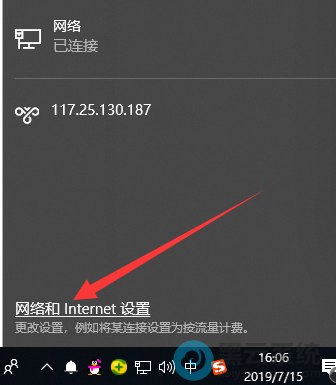
详细的操作步骤方法如下:
1,首先确定需要连接的那台打印机已经在电脑上面设置共享功能,然后确定一下连接打印机的那台电脑的ip,第一步在开始里面输入“\\再加上需要连接的那台电脑的ip”
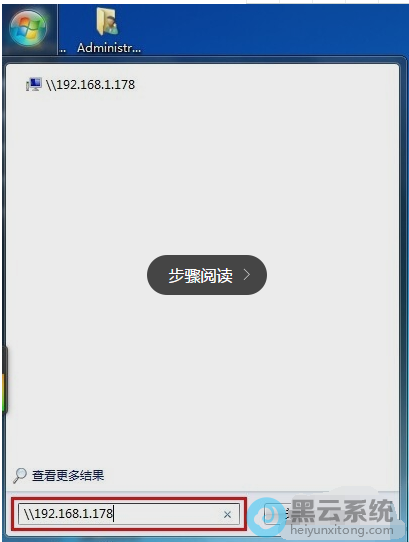
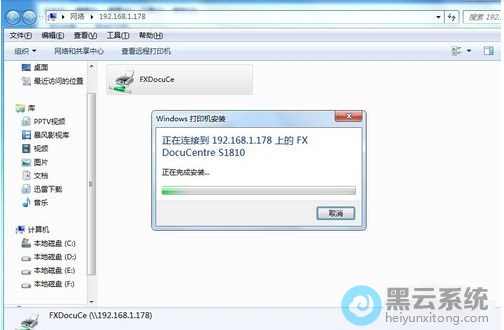
2,输入完以后点击回车键,就可以看到已经共享的那台打印机,然后双击一下打印机就会显示正在安装打印机,如图所示。
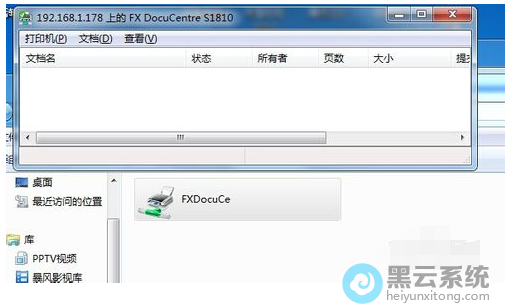
3,安装完成之后就会如下图所示,显示为空白任务
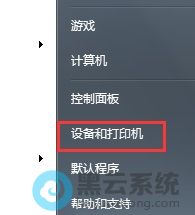
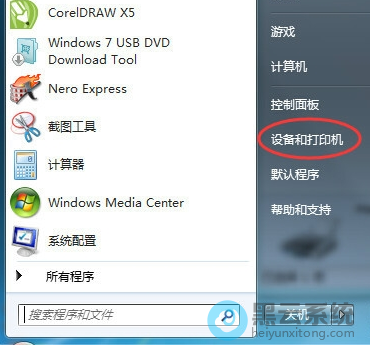
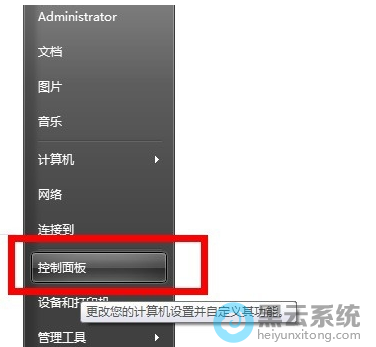
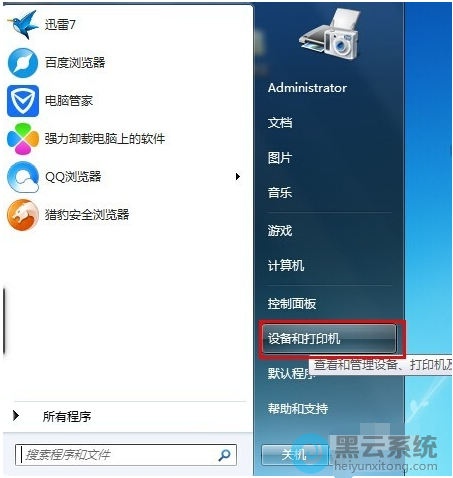
4,在桌面的左下角的开始菜单中里面找到“设备和打印机选项”
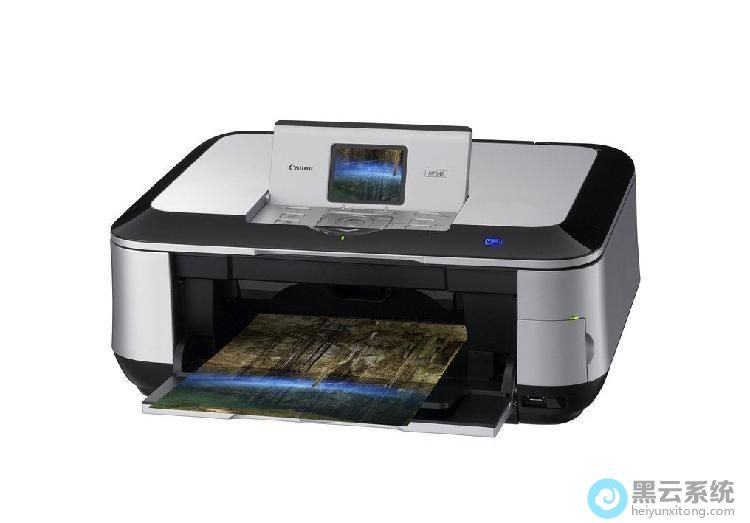
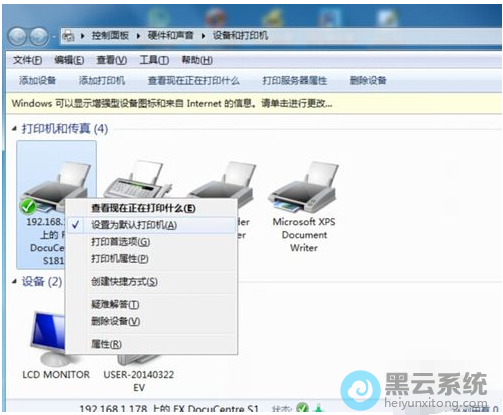
5,把刚才连接好的打印机“设置为默认打印机”如下图所示:
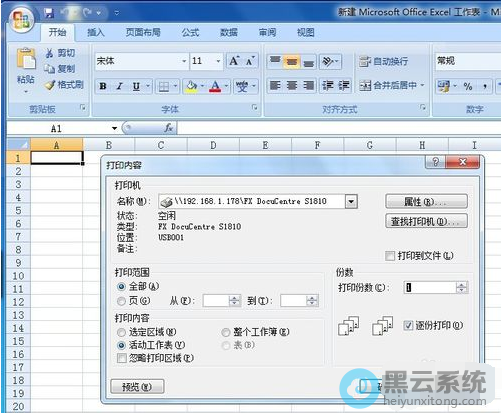
6,找个稳当或者表格进行打印机的测试,如果可以打印证明已安装完成
以上就是局域网打印机共享如何设置|设置局域网打印机共享功能的方法的文章,如果这篇文章的方法能帮到你,关注www.luyoupro.com 路由器网。