具体操作方法及步骤如下:
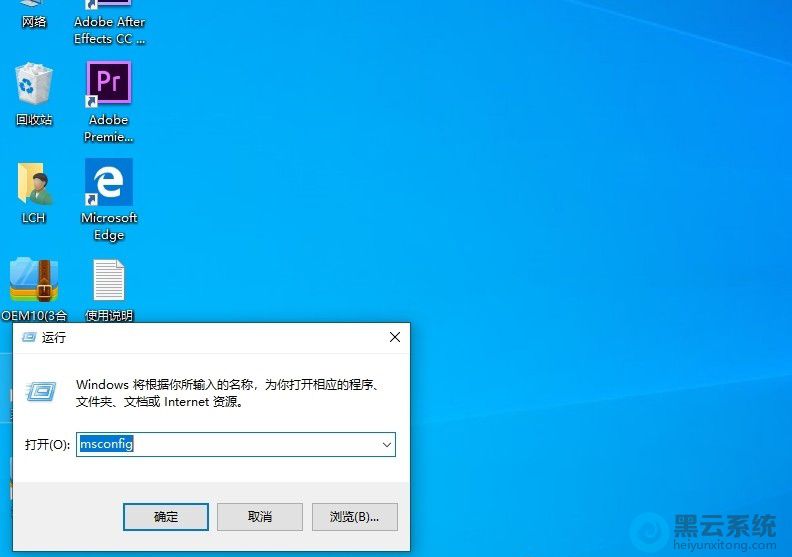
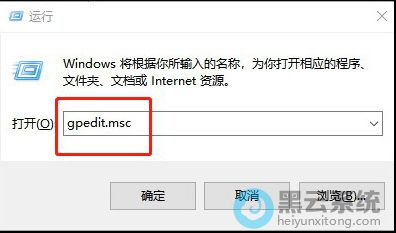
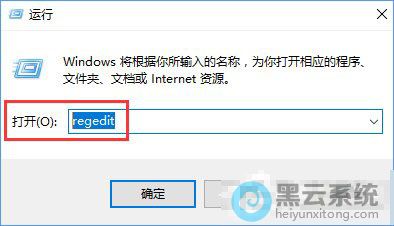
1、按“Win+R”打开运行窗口,输入“regedit”命令后进入注册表编辑器;
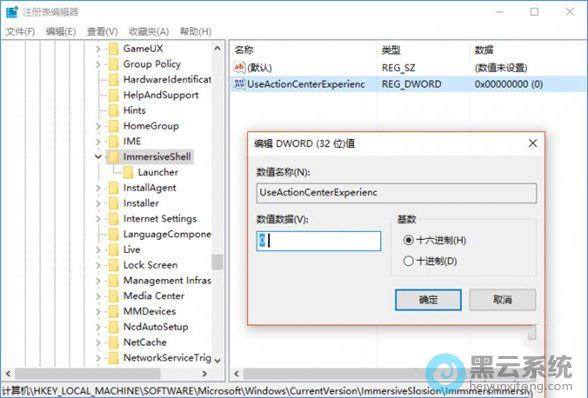
2、在左侧依次展开:“HKEY_LOCAL_MACHINE/Software/Microsoft/Windows/CurrentVersion/ImmersiveShell”,在右侧新建个“UseActionCenterExperience”的DWORD(32位)值,数值数据默认为0不用修改,就算是彻底屏蔽弹出的通知消息了。
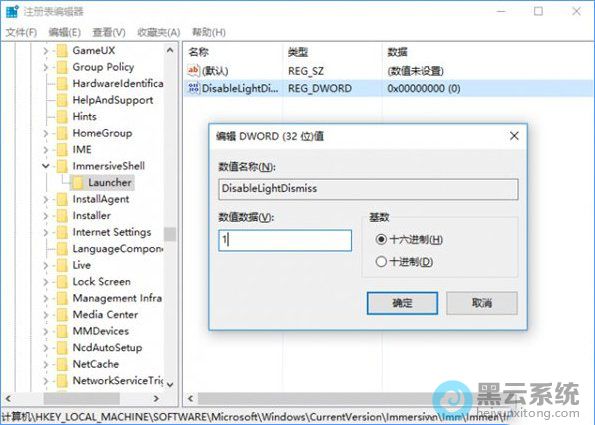
3、随后再展开:“HKEY_LOCAL_MACHINE\SOFTWARE\Microsoft\Windows\CurrentVersion\ImmersiveShell\Launcher”(就是刚才那个位置下面的项),在右侧新建个名为“DisableLightDismiss”的DWORD(32位)值,数值数据设置为1。
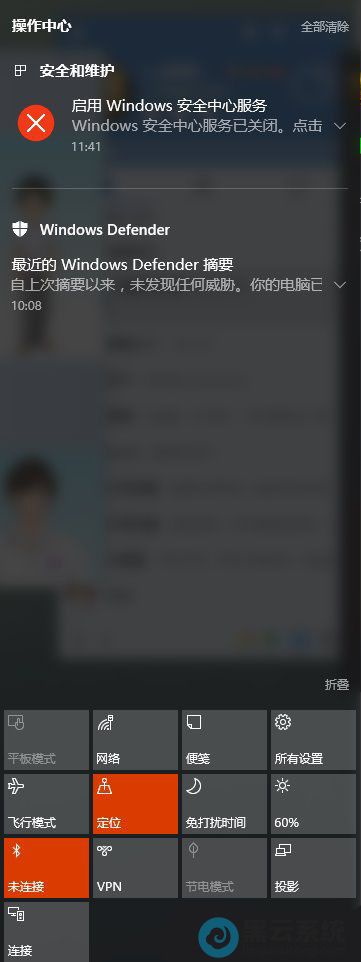
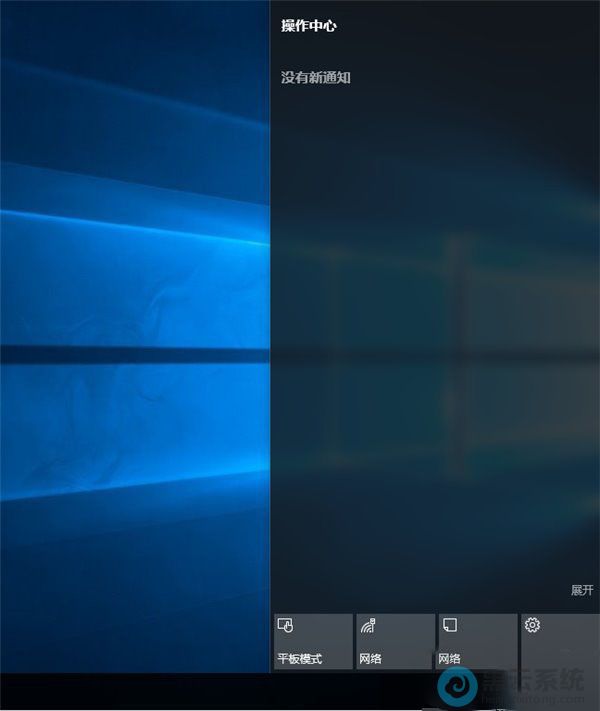
4、重启资源管理器或注销当前账户后,再点击通知中心,就可以看到效果了,它处于开启状态,驻留在屏幕的边缘,不会因其他操作而自动隐藏(想要回收就再点下任务栏的通知中心图标)。
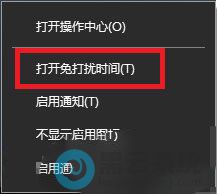
5、之后只要让其处于免打扰的状态(通知中心上鼠标右键选择“打开免打扰时间”),就可以安静的看着它将各种各样的信息罗列在一遍,而不会对正在使用电脑的我们造成任何影响。
以上就是Win10彻底关闭消息通知?彻底关闭Win10通知的操作方法的文章,如果这篇文章的方法能帮到你,关注www.luyoupro.com 路由器网。